
尽管微软已对Word进行多项优化,文档崩溃仍时有发生,尤其在未保存前崩溃,令职场人士十分头疼。一旦Word崩溃导致文件丢失,该如何应对?本文将介绍几种实用的恢复方法,帮助用户快速找回丢失的Word文档,最大限度减少工作损失,确保重要资料不被轻易遗失。
方法一:利用Word自动恢复功能找回文件

在恢复之前需了解,Word崩溃未必造成文件丢失。因其内置自动恢复功能,下次打开时会尝试自动还原崩溃前的文档内容。
重新启动Word后,左侧通常会显示文档恢复面板,其中列出崩溃前自动保存的文件版本,只需双击需要恢复的文件即可打开使用。
方法二:搜索自动恢复的文件
若Word重启后未显示文档恢复面板,可手动搜索自动恢复文件夹查找文件。
备份文件存放路径
请核查以下Microsoft文件夹位置的备份文件。
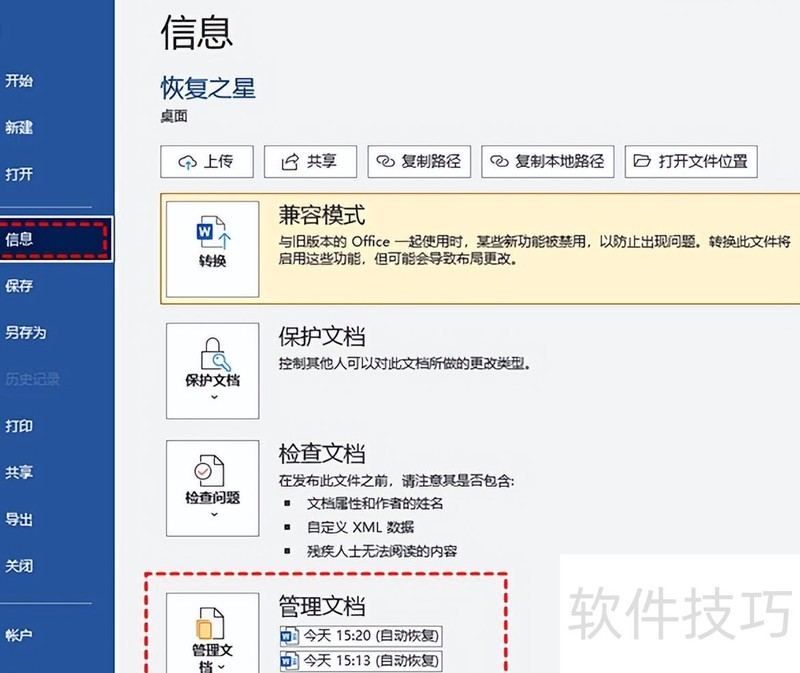
恢复未保存的文件。
若无法在原处找到丢失文件,请打开Word,依次点击文件>信息>管理文件>恢复未保存的文档。
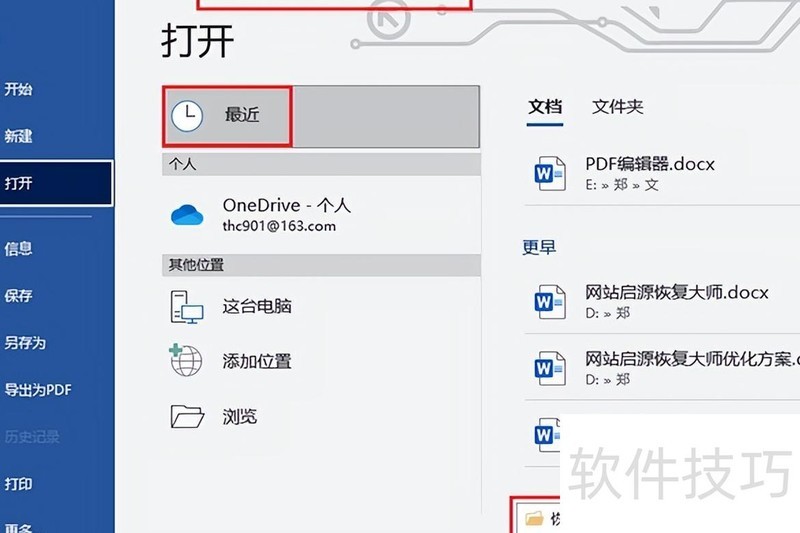
手动查找并恢复自动保存的文件
若未找到该文件,请手动搜索自动恢复文件。
在搜索框内输入.asd后按回车键。注意,.asd是Microsoft Word的自动保存文件扩展名。
找到.asd扩展名的文件后,打开Word,依次点击文件、打开,然后选择浏览。
在文件名右侧的下拉菜单中选择所有文件类型。
右键点击备份文件,选择打开即可。
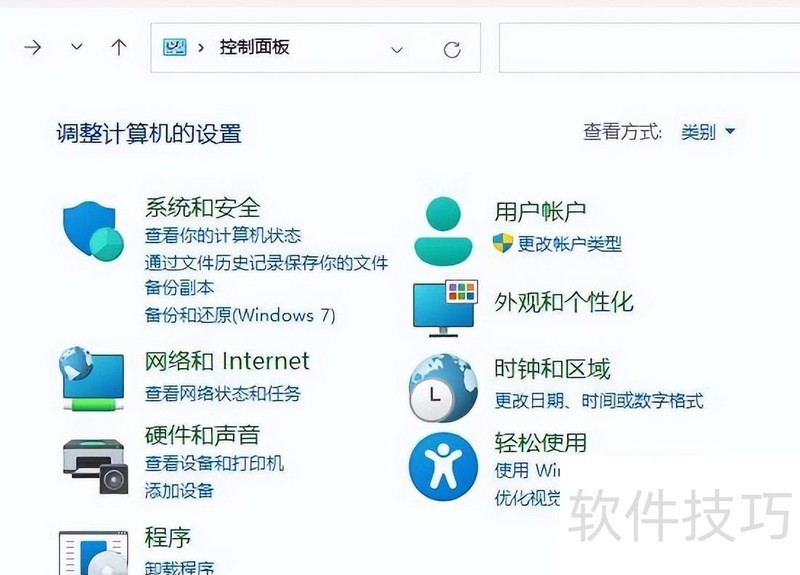
方法三:利用文件历史记录恢复
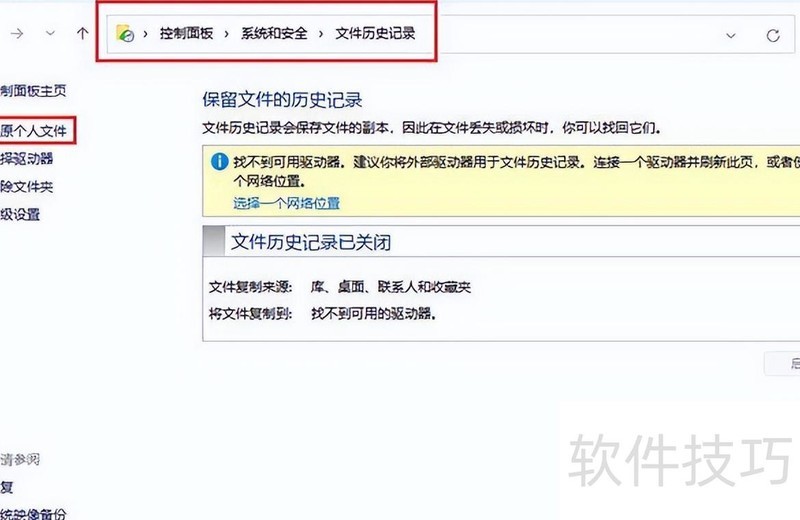
若电脑已开启文件历史记录并定期备份,可尝试通过该功能恢复丢失的Word文件。
打开文件资源管理器,进入保存Word文件的文件夹,选择目标文件,点击恢复之前的版本,在弹出的列表中选中需恢复的版本,最后点击恢复按钮完成操作。
方法四:利用软件恢复数据
若未开启自动保存功能,上述方法可能无法恢复文件。但若因误删、格式化等原因导致文档丢失,无需过度担忧。应立即保护当前数据状态,避免在丢失文件的存储区域写入新内容。此时可借助启源恢复大师等专业数据恢复软件,尝试找回已丢失的文件,提高恢复成功率。

启源数据恢复大师功能强大,可从电脑硬盘、外接硬盘、U盘、内存卡、相机等设备中恢复因误删、格式化、分区丢失或变为RAW等原因丢失的数据。操作简便,只需几步即可完成数据恢复。
打开启源恢复大师,选择场景模式,指定Word文件原存储位置,点击扫描开始恢复。

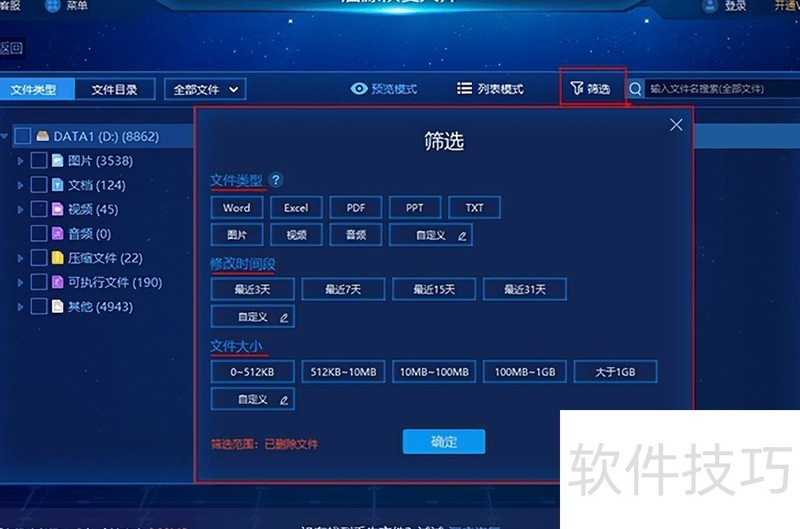
扫描完成后,扫描结果中会显示大量信息,包括已被删除的内容。

在筛选下拉菜单中选择文档,可快速定位Word文件。预览需恢复的文件后,点击恢复即可完成操作。
小结:Word文件因程序崩溃而丢失怎么办?尽管崩溃可能导致文档消失,但通过多种方法仍可尝试恢复。本文介绍了几种实用的恢复技巧。建议平时定期备份重要文件,养成良好操作习惯,从根本上避免数据丢失带来的困扰。






















