
将PPT中指定图片调整为150×100像素,由于PPT默认单位为厘米,需先在第三方软件中将图片尺寸精确设置为150×100像素,保存后插入PPT,以确保大小符合要求。具体操作步骤如下:首先用图像编辑工具修改尺寸,然后导入PPT文档中对应位置完成替换。
材料:PPT、PS。
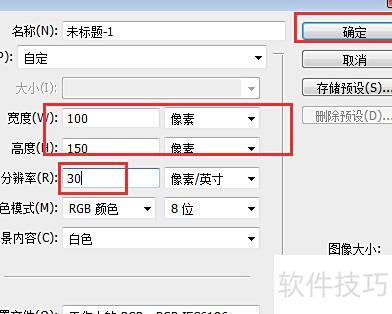
打开PS软件,按Ctrl+N新建画布,尺寸设为150×100像素。由于尺寸较小,分辨率可适当调低,以便图片显示更大(特殊需求除外),设置完成后点击确定即可。
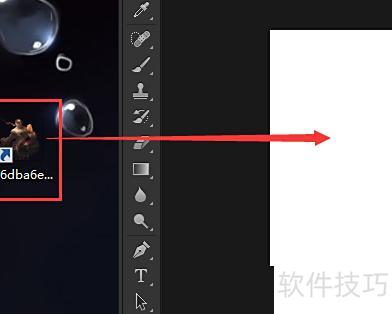
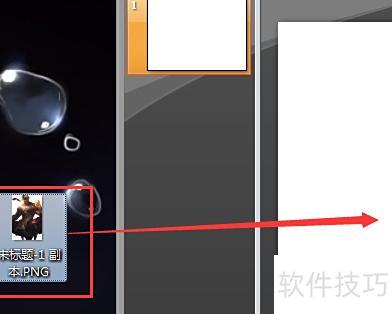
新建画布,将图片直接拖入Photoshop中即可。
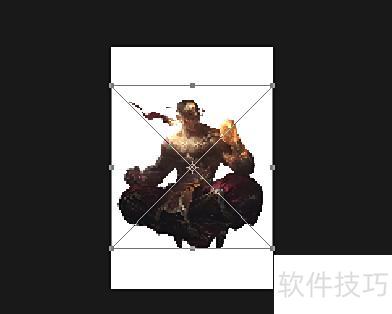
三、拖入后自动进入自由变换,调整图片至合适大小,按回车键退出变换框。
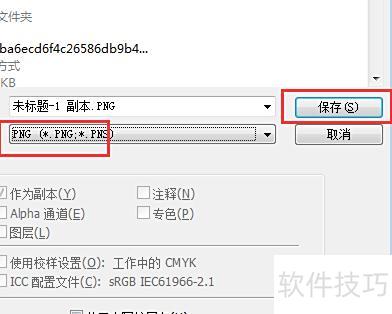
四、最后按Ctrl+Alt+S打开保存窗口,选择格式后点击保存即可。
将制作完成的固定尺寸图片拖入PPT,即可完成插入操作。
工作中PPT至关重要,若想将图片融入背景,该如何操作?
打开PPT,点击插入,在插图中选择形状,从下拉菜单里选取一个矩形。
用矩形铺满PPT页面后,点击,选择。
在电脑中选中目标图片,用鼠标框选矩形区域,右键点击并选择设置形状格式。
在右侧窗口展开选项,选择,使用取色器在下方为各光圈设定颜色,完成设置。
选中图片后,点击上方,选择中的,再点击进行设置。
在右侧窗口调整柔化边缘大小,使图片自然融入背景。
打开要插入图片的PPT文件,点击顶部菜单栏中的插入,在下拉菜单中选择图片选项。随后会弹出插入图片对话框,浏览并选中电脑中需要添加的图片,单击选中后点击插入按钮,图片即被添加到当前幻灯片中。插入完成后,可根据实际需要自由调整图片的大小、形状以及在页面中的位置,使其更符合整体排版需求。
如果逐张添加图片较为繁琐,也可选择一次性批量导入多张图片至PPT中,再逐一调整每张图片的大小、形状及位置等参数。操作时,在插入图片对话框中按住Ctrl或Shift键,选中所有需要插入的图片文件,随后点击插入按钮,即可将全部选中的图片同时添加到当前幻灯片中。上述方法均利用PPT内置的图片插入功能完成,操作简单,适用于快速整合多张图片内容。
另一种方法是:在电脑中找到需要插入PPT的图片,选中后右键点击选择复制,或使用快捷键Ctrl+C进行复制。随后打开目标PPT文件,将光标定位到所需页面,按下Ctrl+V即可将图片粘贴至幻灯片中,操作简便快捷,适用于批量添加图片内容。






















