在Word文档排版中,虚线应用广泛。你掌握虚线设置方法吗?本文将介绍几种常用的虚线设置技巧,助你轻松完成专业排版。
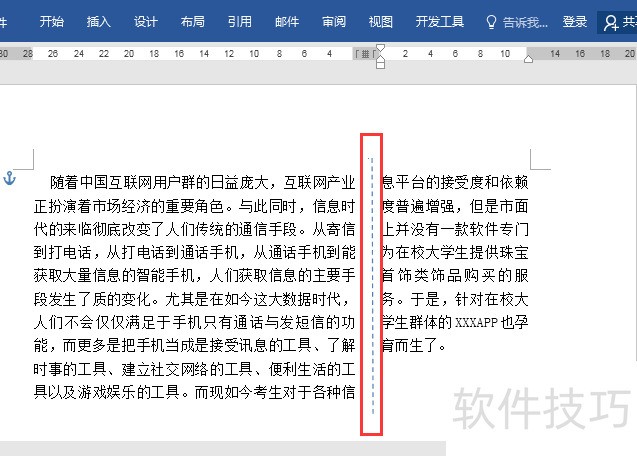
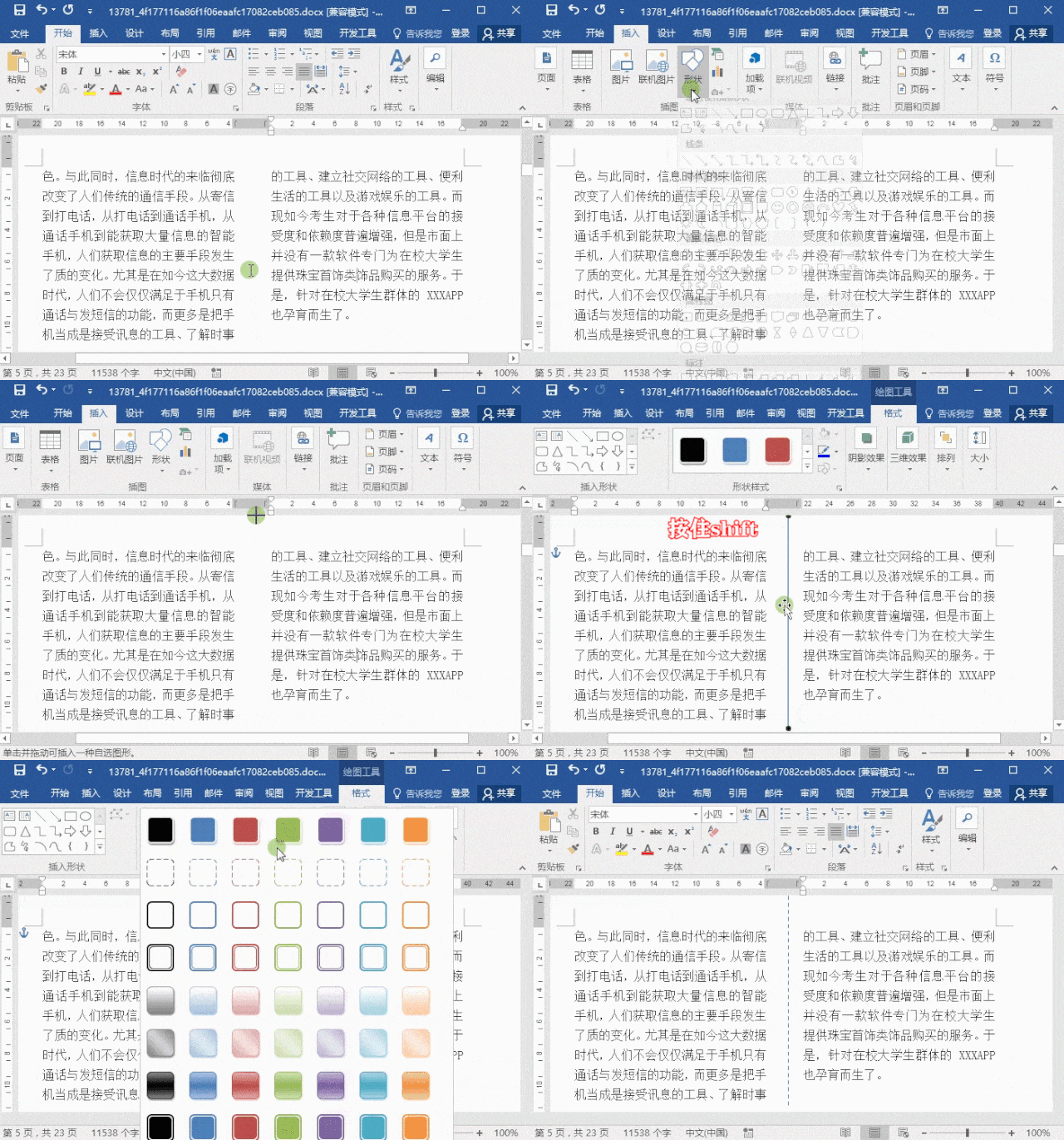
在分栏页面中添加竖向虚线以提升美观度。操作步骤:选择插入→形状→直线,按住Shift键即可绘制出笔直的虚线,方便快捷地实现分栏分隔效果。
点击格式中的形状样式,选择虚线即可完成设置。
在文档页面右侧添加虚线的方法:点击设计→页面背景→页面边框,选择虚线样式、颜色及宽度,设置完成后应用即可。
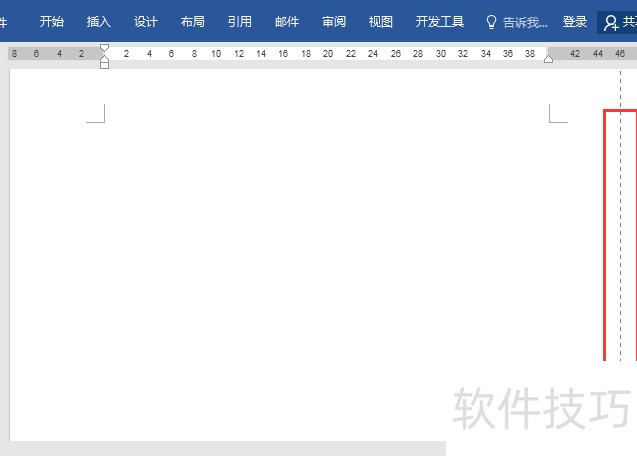
取消全部边框,仅在右侧添加一条虚线边框。
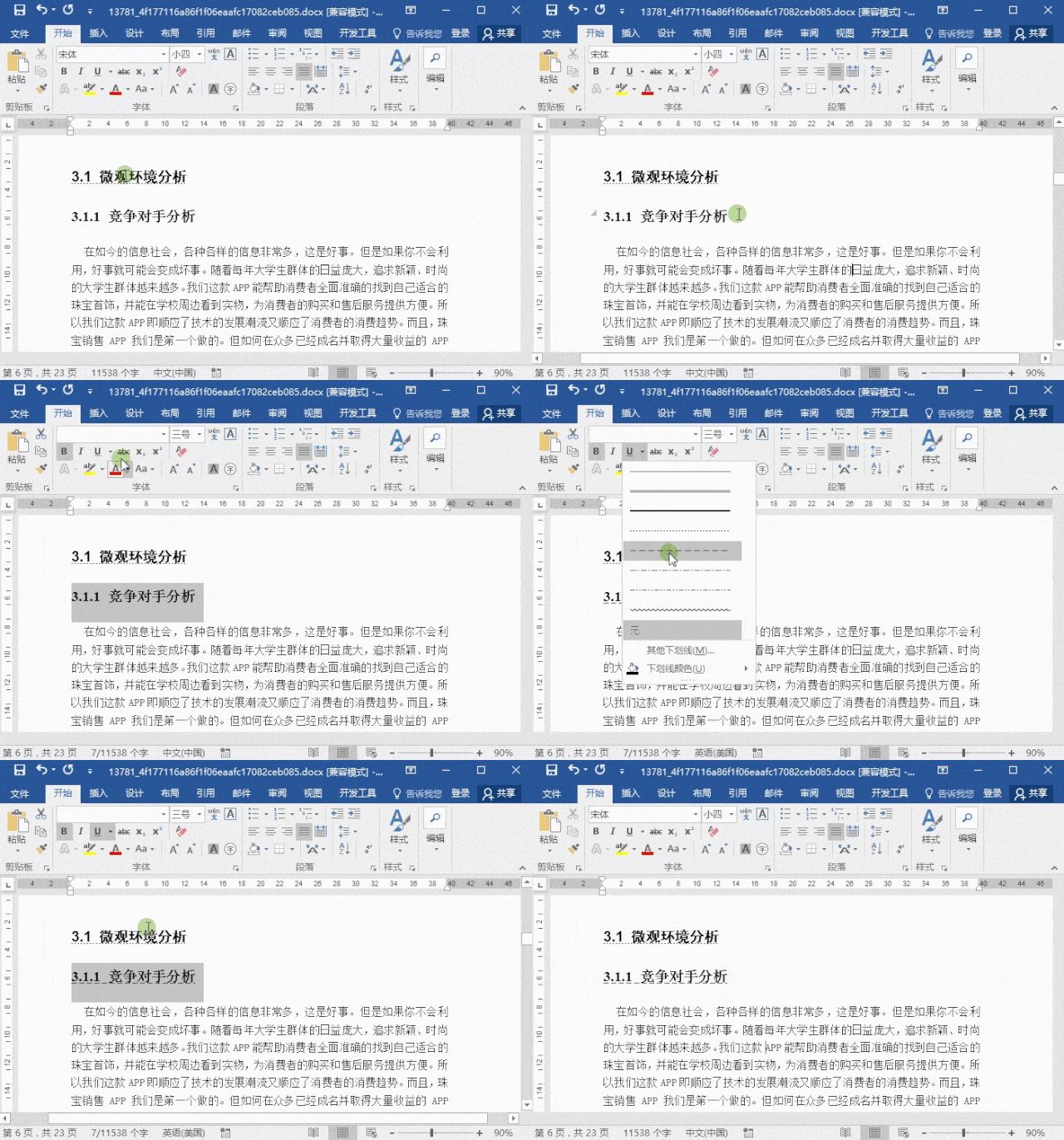
在文字下方添加虚线的方法:选中所需文本,点击开始选项卡中的字体组,点击下划线按钮旁的下拉箭头,从列表中选择合适的虚线下划线样式即可。
以上介绍了三种常用虚线设置方法,更多技巧可灵活变通。点击获取模板合集!