
Excel中乘法函数计算公式如下:
在Excel中,用A1*B1计算乘积并显示在C1。
首先打开表格,在C1单元格输入乘法公式=A1*B1。输入完成后,C1单元格会显示0,这是因为尚未在A1和B1中输入相乘的数据,因此默认结果为0。
在A1和B1单元格中分别输入相乘的数值,例如10和50,乘积结果将自动显示在C1单元格中,所示为500。

Excel中多个单元格相乘的公式方法
在E1单元格输入公式=A1*B1*C1*D1,随后在A1、B1、C1、D1中填入相乘的数据,乘积结果将自动显示在E1单元格中。
Excel常用函数包括COUNT(统计数值个数)、ROUND(四舍五入)、RAND(生成随机数)、MIN(求最小值)、SUM(求和)、AVERAGE(计算平均值)及IF(条件判断)等。使用时,先选定单元格,点击公式编辑按钮,选择所需函数,确认后输入相应参数,再次确认即可完成函数应用。
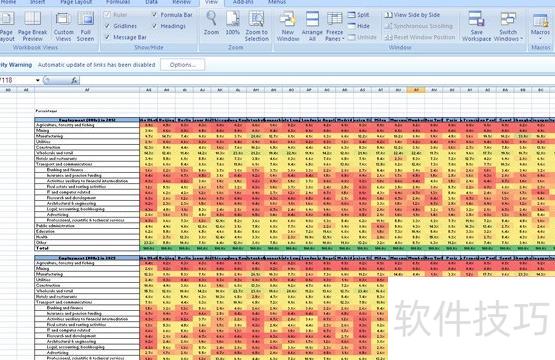
ROUND意为四舍五入,RAND意为随机数,MIN意为最小值,MAX意为最大值,SUM意为求和,AVERAGE意为求平均数,IF意为条件判断。这些均为常用函数或运算符号的中文含义,广泛应用于数学计算与编程逻辑中,表达特定的数据处理方式。
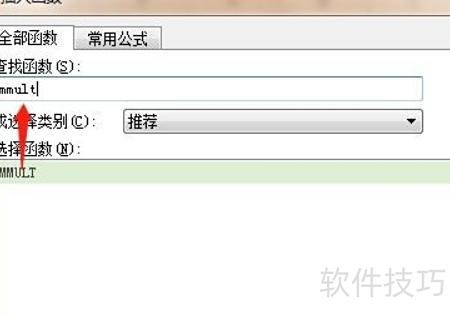
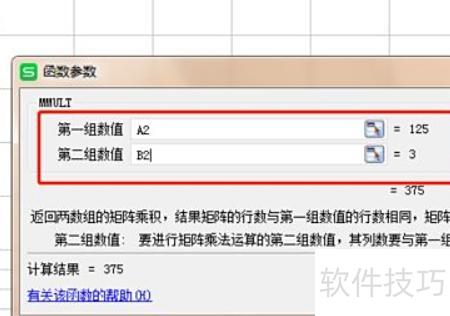
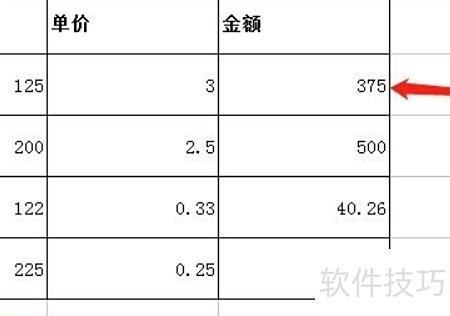
选中需计算金额的单元格,点击工具栏左上方的fx图标。在弹出的对话框中输入MMULT并确认,随后在第一组和第二组数值区域分别填入两个乘数。系统将自动完成计算,得出金额结果。后续单元格只需向下拖动复制首个公式,即可快速填充其余金额。
工具/原料:
在金额栏输入数量乘以单价的乘法公式进行计算。
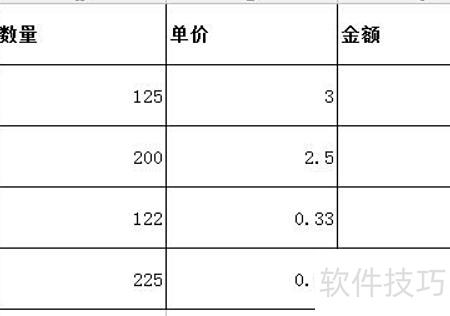
用鼠标点击需计算金额的单元格。
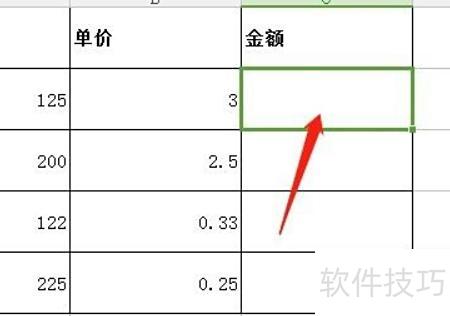
选中单元格,点击左上角fx按钮插入公式。
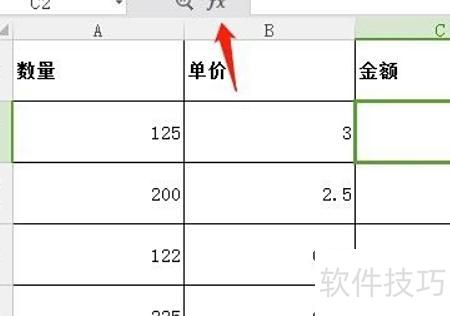
在弹出的对话框中输入MMULT公式,点击确定即可。
在第一组和第二组数值中分别输入相乘的两个数。
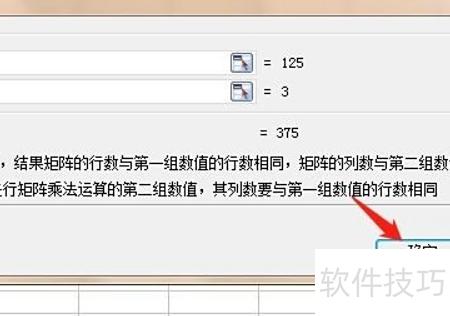
输入数值后点击下方确认按钮。
此时金额已算出,只需将下方第一个公式向下拖动即可自动填充。
乘法运算可通过PRODUCT函数实现。
如
可以写成
二、PRODUCT函数的定义
将所有传入的数字参数相乘并返回结果。
语法
Number1、number2……为需要相乘的1至30个数字参数。
说明
三、Excel中的加减乘除运算
以A1到A5单元格及B6为例,A1至A5依次为1、2、3、4、5,B6的值为6。
加法
A1到A5加B6等于21
减法
A1到A5之和减B6等于9
乘法
A1到A5与B6相乘结果为720
除法
A1到A5的积除以B6等于20
公式所在单元格不可引用自身,避免产生循环计算。
四、单元格地址:
表格顶部的字母A、B、C……依次排列,称为列标。
表格左侧竖排的数字1、2、3……为行号,用于标识每一行的位置。
单元格的名称由列标与行号组合而成,也称为单元格地址。例如,A列第3行记为A3,C列第18行记为C18,第5列(即E列)第7行记为E7。这种命名方式如同坐标,精确定位每一个单元格在表格中的位置。






















