
Excel 2003工作表固定为65536行×256列,无法自定义调整,但可选择不使用多余的单元格区域。
在名称框输入101:65536后按回车,再选择格式→行→隐藏,可隐藏多余行;列的隐藏操作类似。
默认情况下,单元格处于锁定状态。需先选中使用区域A1:AX100,通过设置单元格格式取消锁定属性,再进入工具菜单选择保护工作表。若使用Excel 2003及以上版本,可自定义保护选项,并取消勾选选定锁定单元格功能。
打开视图—工具栏—控件工具箱,点击属性按钮,在ScrollArea项中填入允许使用的单元格范围:A1:AX100,此时其余区域将无法操作。再进入工具—选项,取消勾选网格线,这样超出部分将不可见,仿佛不存在一般,界面更整洁清晰。
本文介绍Excel中行列转换的常用方法,涵盖单行转单列、单列转单行、单列转多行多列以及多行多列转单行单列等操作,帮助用户灵活处理表格数据,提升工作效率,适用于多种实际应用场景。
工具/原料
Excel行列互换技巧
转置粘贴法。
操作方法如下:
选中区域并复制数据
2)
新建工作表并选中
A1
,鼠标右键,选择【
选择性粘贴
】;
3)
在【
选择性粘贴
】页面,选择【
转置
】,并点击【
确定
】按钮即可。
单行单列数据转置的公式方法。
1)单列变单行
。如下图,在
B1
输入
输入公式后向右拖动填充。
2)单行变单列
与前例相同,我们在此处也
A2
输入:
=INDEX)
,并下拉公式即可。
多行多列转单列公式法。
如下图,在
G1
输入公式
并下拉。
第四种为多行多列转单行公式法,与第三种类似,只需将ROW函数替换为COLUMN函数,具体操作不再详述。
第五种:单行列转多行列公式法。
此法为第三、四种方法的反向操作
所示,将单列数据转换为
4行5列
在C1单元格输入公式:
,右拉
5列
,下拉
4行
公式实现行列转换。
单行数据转换方法类似,此处不再详述。
END
以上便是Excel行列转换的操作方法,希望能为各位提供实用帮助。
复制单行内容,选中多行区域,点击粘贴即可完成。接下来我将演示具体操作步骤?(ゝω???)
电脑型号为惠普暗影精灵8Pro,运行软件为WPS Office版本11.1.0.13703。
打开一个Excel文件。
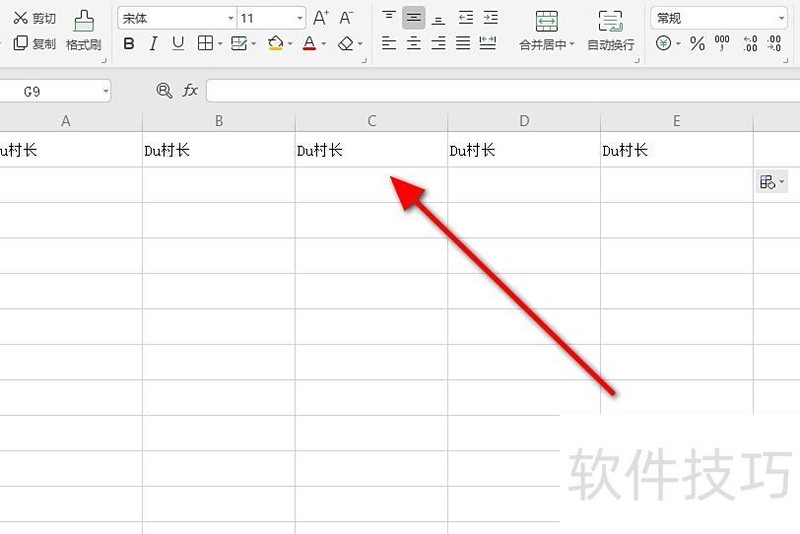
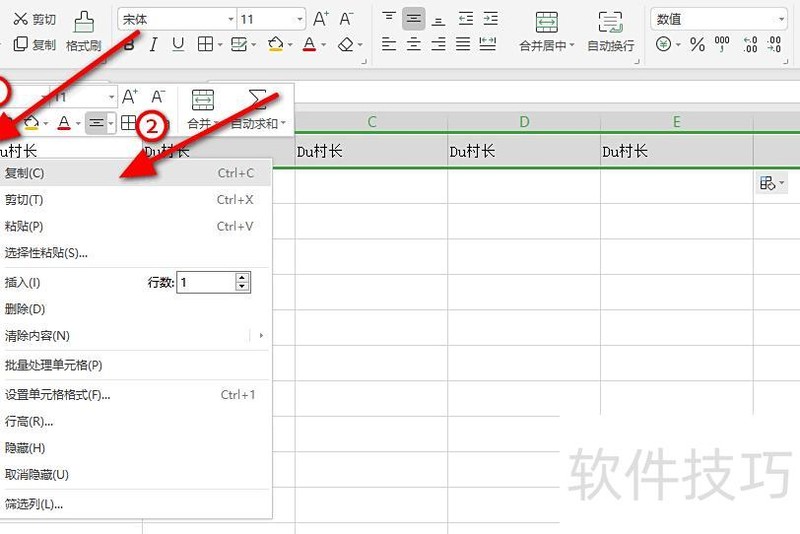
选中行后右击鼠标,选择复制选项。
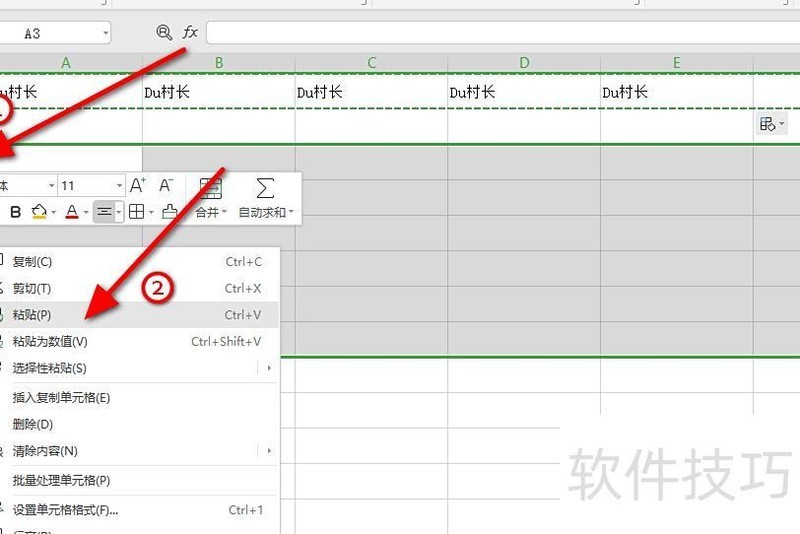
选中多行,右键点击并选择粘贴选项。
接着即可获取多行相同的数据内容。
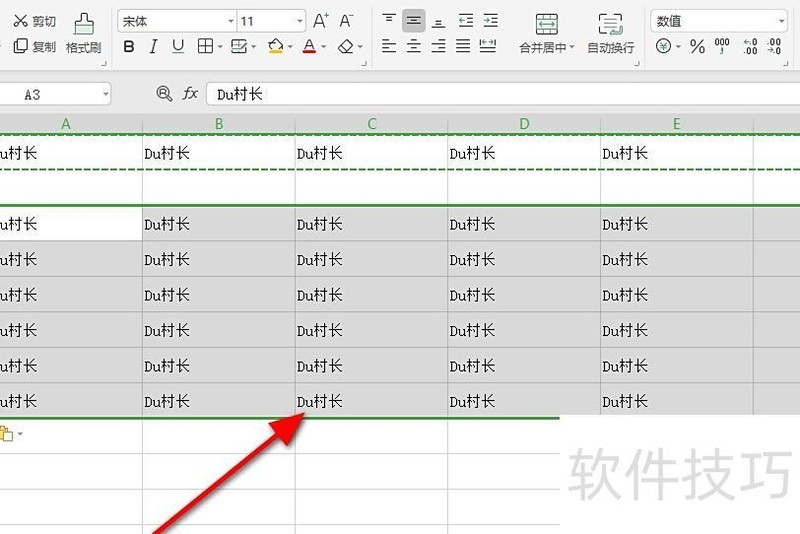
以上便是将Excel中一行拆分为多行的操作教程,掌握方法的朋友们快来动手实践吧!?*??(ˊ?ˋ*)??*?






















