
想给Word文档加签名吗,其实很简单,今天就来教你,几个实用方法,轻松搞定签名问题,无论是电子签名,还是手写扫描,都能快速实现,让你的文档更专业,也更安全,下面一起来看看具体步骤吧。
1、手写签名扫描法

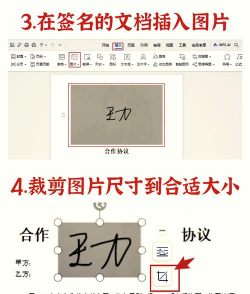
先找一张白纸,用笔写下签名,注意要清晰,然后拍照或扫描,导入电脑,用Word打开文档,点击插入图片,选择签名照片,调整大小和位置,右键设置图片格式,选择浮于文字上方,这样签名就加好了,最后保存文档即可。
2、电子签名制作法
打开Word文档,点击插入选项卡,找到签名行,选择Microsoft Office签名行,会弹出设置窗口,填写签名人信息,比如姓名和职务,点击确定后,文档会出现签名行,双击签名行,可以选择绘制签名,用鼠标或触控板书写,书写完成后点击插入,电子签名就生成了,非常方便快捷。
3、使用绘图工具签名

点击插入形状,选择曲线或画笔,用鼠标绘制签名,可能需要多练习几次,绘制完成后,可以调整线条颜色,一般设为黑色,还可以设置线条粗细,让签名更美观,然后右键组合形状,防止意外移动,最后放置在文档合适位置,这个方法比较灵活,适合个性化签名。
4、签名注意事项
签名位置要恰当,通常在文档末尾,日期下方,确保签名清晰可辨,避免过于潦草,如果是重要文件,建议添加日期,甚至时间戳,使用电子签名时,注意保存源文件,以便后续修改或验证,定期更新签名样式,能增强安全性,防止被模仿。
Word签名方法多样,你可以根据需求选择,手写扫描最传统,电子签名最便捷,绘图工具最灵活,掌握这些技巧后,处理文档会更高效,赶紧试试看吧。






















