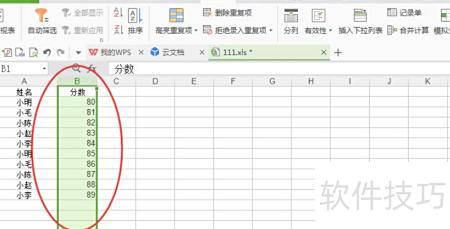
利用工具栏的替换功能,将空格批量替换为空,即可快速清除所有空格。
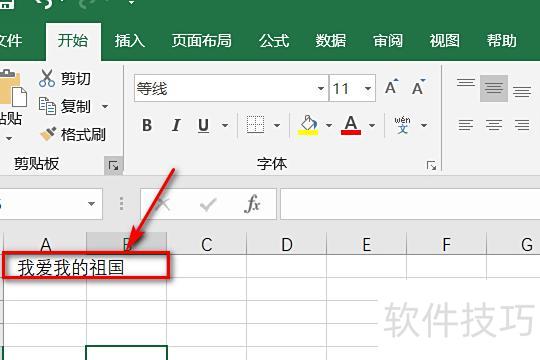
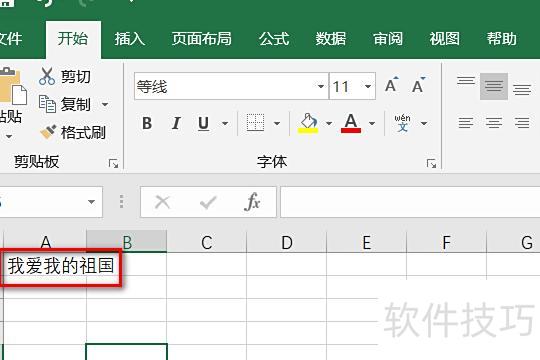
打开需操作的Excel表格,以输入我爱我的祖国为例,当前在数据前已输入了两个空格。
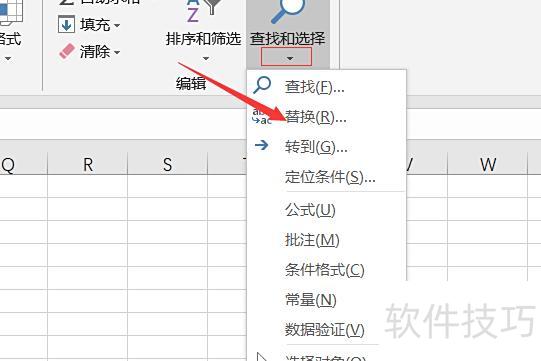
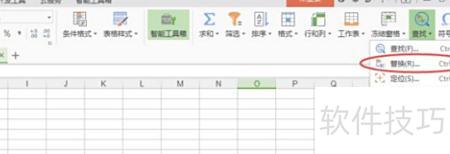
点击工具栏查找和替换下拉箭头,选择替换选项卡。
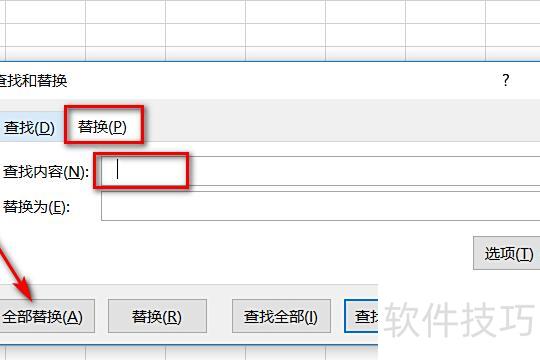
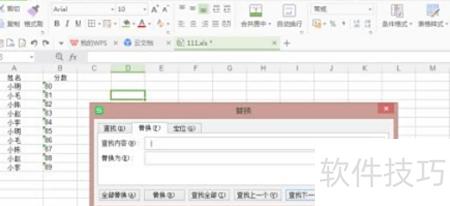
在弹出的查找和替换窗口中,切换至替换选项卡,在查找内容栏输入空格,保持替换为栏为空,然后点击全部替换按钮完成操作。
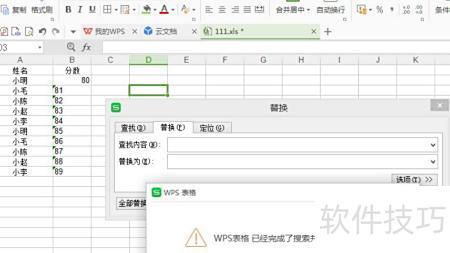
全部替换后,将弹出所示的对话框。
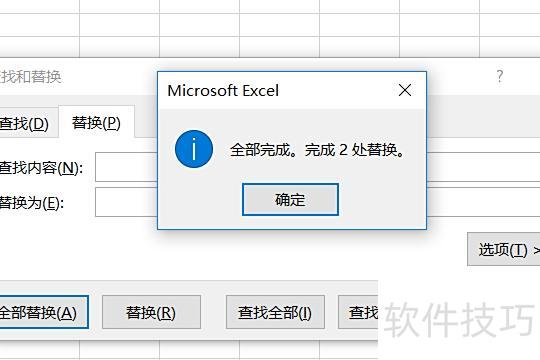
可见原先文字前的两个空格已成功被替换。
删除表格中过多的空白区域
工具/方法:联想小新Pro16(2026款)、Windows 10系统、WPS Office 11.1.0版本
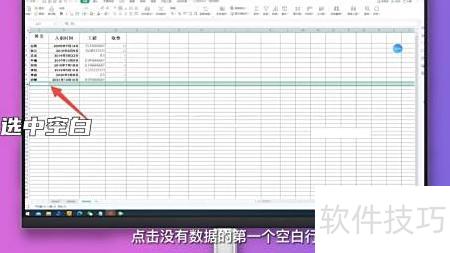
1、选中空白
打开Excel,选中首个无数据的空白行。
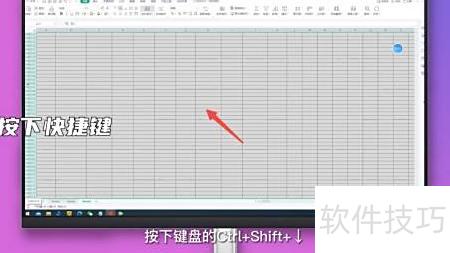
2、按下快捷键
按Ctrl+Shift+↓组合键,可快速选中所有空白区域。
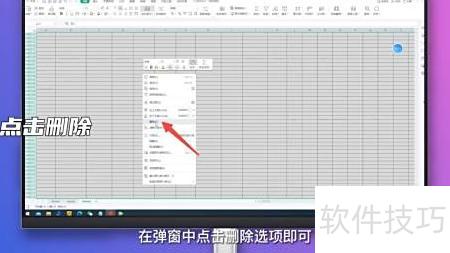
3、点击删除
右键点击,选择弹出菜单中的删除项即可。
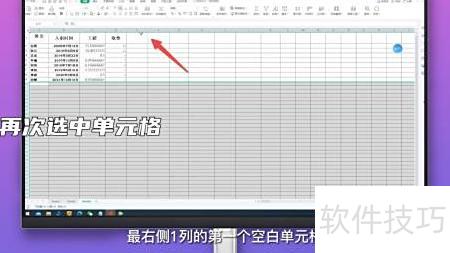
重新选择该单元格
选中表格最右侧列的第一个空单元格。
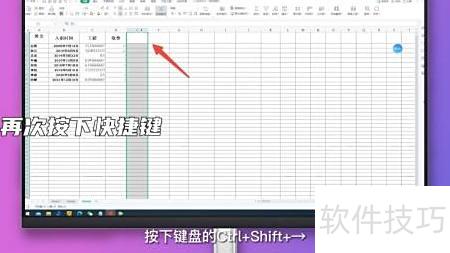
再次按快捷键
按Ctrl+Shift+→键,可选中空白区域。
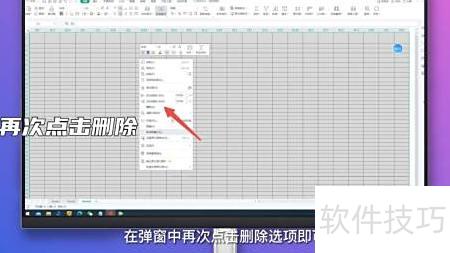
6、再次点击删除
右键点击,弹出菜单后选择删除即可完成操作。
可通过替换窗口与分隔符号功能统一删除表格中空格,具体操作步骤如下。
设备:戴尔灵越5000笔记本,系统:Windows 10专业版,软件:Microsoft Excel 2026。
查找表格中的替换选项
打开表格后,点击查找菜单中的替换选项。
2、点击全部替换
在查找框中输入空格,替换框留空,点击全部替换即可。
替换为无空格版本
将表格中所有含空格的单元格替换为无空格内容。
4、选择分割符号
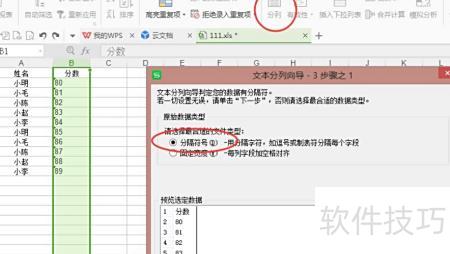
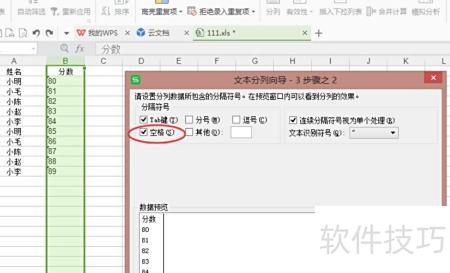
选中数据,点击分列,选择分割符号进行操作。
5、选择按空格分隔
点击下一步,选择以空格分隔,然后完成。
空格处已被删除
返回原表格,点击该列数据,可见空格已被清除。