
Excel是一款功能极为强大的电子表格软件,不仅在数据处理、统计分析方面表现出色,更在用户操作体验上体现了高度的人性化设计。无论是日常办公中的简单记录,还是大规模数据的整理与筛选,Excel都能提供高效、便捷的解决方案。尤其当面对包含成千上万人名的数据表时,如何快速定位特定姓名,或仅显示某一姓氏的所有人员信息,是许多用户常遇到的实际问题。本文将系统介绍几种实用的操作方法,帮助您轻松应对这类需求。
一、快速查找指定姓名
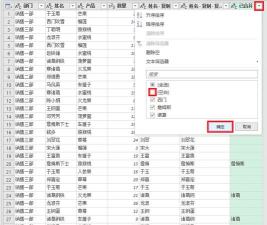
当您的工作表中存储了大量人名信息时,手动逐行浏览显然效率低下。此时,利用Excel内置的查找功能,可以迅速定位目标姓名。具体操作如下:
首先,在Excel界面中点击菜单栏的开始选项卡(在较新版本中),或编辑菜单(在旧版中),选择查找和选择,然后点击查找,也可直接按下快捷键 Ctrl + F,随即弹出查找和替换对话框。
在该对话框的查找内容输入框中,键入您想要查找的姓名——可以是完整姓名,也可以只是姓氏或名字的一部分。例如,输入张伟或仅输入张。接着,点击查找下一个按钮,Excel会自动跳转至第一个匹配项所在单元格,并高亮选中该行;若点击查找全部,则会在下方列出所有符合条件的单元格位置及内容,便于整体查看。
这一功能特别适用于在庞杂数据中精确定位某个个体,极大提升了查询效率。
二、筛选并显示同一姓氏的人员信息
若希望仅查看某一姓氏的所有人员,同时隐藏其他姓氏的数据,可借助Excel的自动筛选功能实现。这种方法不仅能集中展示目标数据,还能保持原始数据完整性,随时恢复全量视图。
操作步骤如下:首先,选中包含姓名的整列数据。以A列为姓名列为示例,只需点击列标题A,即可选中整列。随后,切换至数据选项卡,点击筛选按钮(或在旧版中选择数据→筛选→自动筛选)。此时,A列顶部的标题单元格(如A1)右侧会出现一个下拉箭头图标。
点击该下拉箭头,会弹出一个包含所有姓氏选项的列表。若列表较长,可选择文本筛选或自定义筛选功能。在弹出的自定义自动筛选方式对话框中,设置筛选条件。例如,在姓名字段后选择包含,在其右侧输入框中键入张,然后点击确定。
执行后,表格将立即刷新,仅保留姓名中包含张字的记录,其余数据则被暂时隐藏。此时,您看到的便是所有姓张的人员名单。若需查看其他姓氏,只需再次打开筛选下拉菜单,更改条件即可。
此外,若已在筛选结果中进一步查找某位具体人员,仍可结合前述查找功能进行二次定位,实现层层递进的精准搜索。
三、使用公式统计符合条件的姓名数量
除了视觉上的查找与筛选,Excel还支持通过函数对数据进行量化分析。其中,COUNTIF 函数是一种极为常用的条件计数工具,可用于统计满足特定条件的单元格个数。
其基本语法为:
`=COUNTIF(range, criteria)`
- `range` 表示要统计的数据区域;
- `criteria` 是判断条件,可以是数字、文本、逻辑表达式等。
以下是几个典型应用场景:
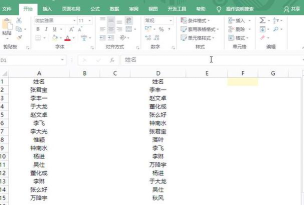
1. 统计特定姓名出现次数
假设A列为姓名列表,要在B1单元格中统计张三出现的次数,可在B1中输入公式:
`=COUNTIF(A:A,张三)`
2. 统计某姓氏的人数
若要统计所有姓张的人数,可使用通配符*代表任意多个字符。在B2单元格中输入:
`=COUNTIF(A:A,张*)`
此公式将匹配所有以张开头的姓名,如张伟、张丽、张建国等。
3. 统计成绩达标人数
若C列为学生成绩,需统计及格(≥60分)人数,可在B3单元格输入:
`=COUNTIF(C:C,>=60)`
4. 统计满分人数
若要统计得分为100分的学生数量,在B4单元格中输入:
`=COUNTIF(C:C,100)`
或者写作 `=COUNTIF(C:C,100)`,两者均可。
此外,还可结合单元格引用提升灵活性。例如,若B1中已输入加油,想统计A列中等于加油的单元格数量,则可在C1中写入:
`=COUNTIF(A:A,B1)`
这样,只需更改B1的内容,C1的结果便会自动更新,适用于动态数据分析场景。
四、总结与拓展应用
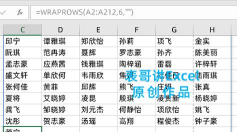
综上所述,Excel提供了多层次、多方式的数据查找与筛选手段。从基础的查找功能到高级的自动筛选,再到灵活的COUNTIF函数,每一种方法都针对不同使用场景进行了优化。用户可根据实际需要自由组合使用:先用筛选缩小范围,再用查找精确定位,最后用函数进行数量统计,形成一套完整的数据处理流程。
这些功能不仅适用于人名管理,也可广泛应用于客户名单、销售记录、考勤数据等多种业务场景。掌握它们,不仅能显著提升工作效率,更能增强对数据的掌控能力,为后续的数据可视化、报表生成打下坚实基础。






















