
材料工具:Excel 2010软件
打开Excel工作表,设置表格内容分页显示。
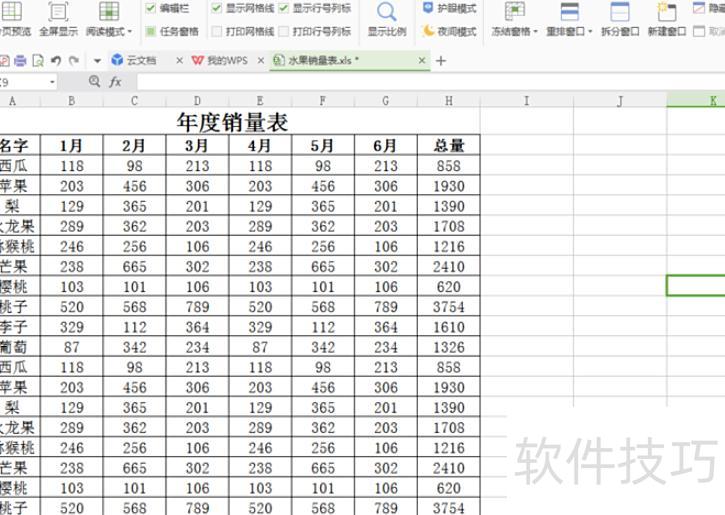
在Excel顶部菜单栏中点击视图选项。
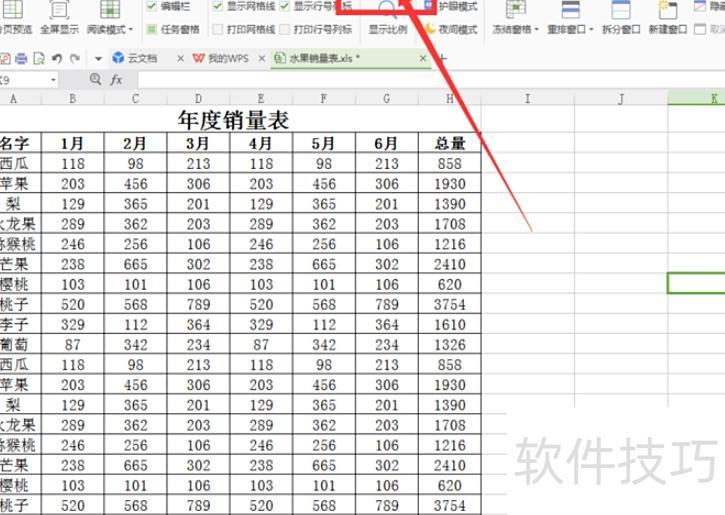
视图菜单中包含分页预览功能
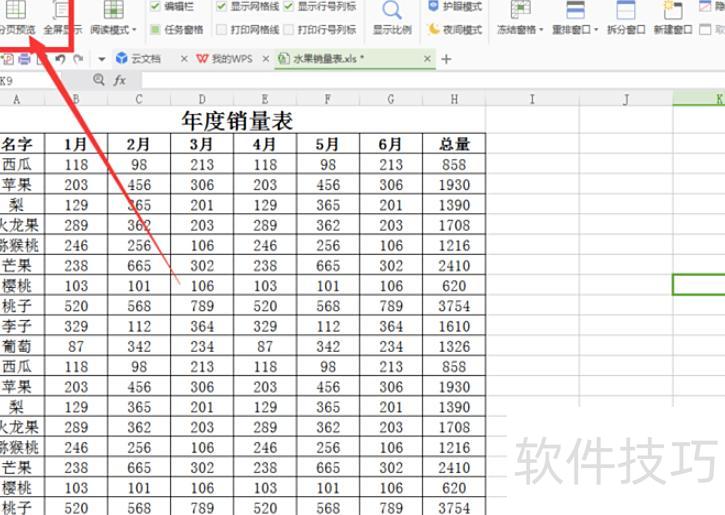
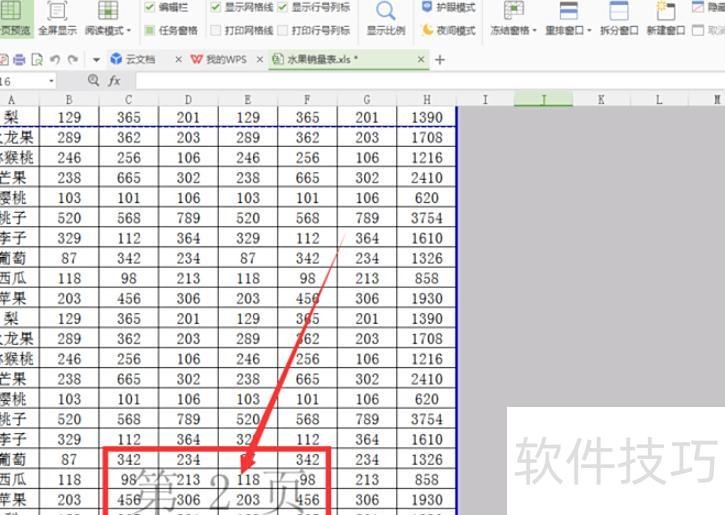
点击分页预览后,页面将显示为第1页、第2页等形式,可清晰查看文档的总页数。
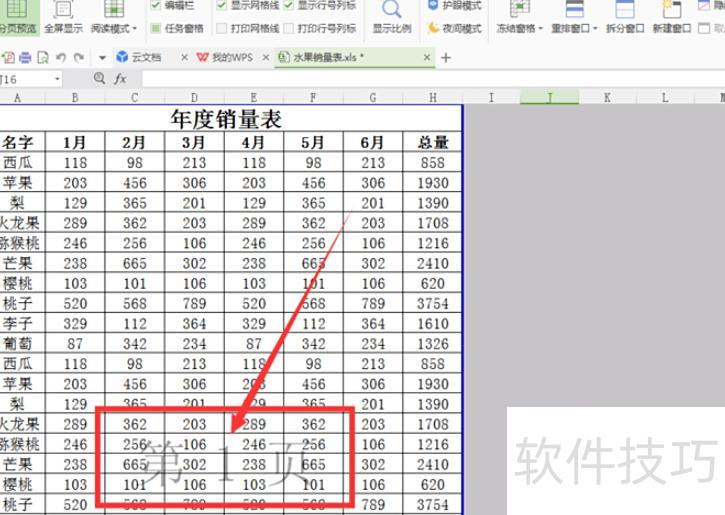
掌握Excel分页预览功能
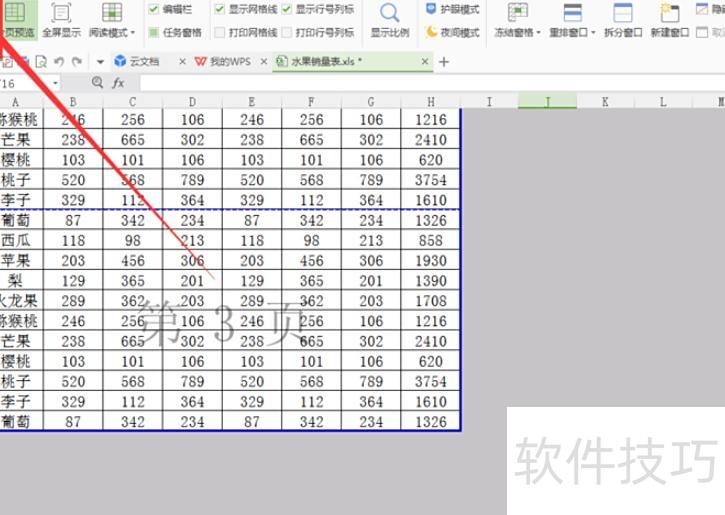
如何关闭分页预览?进入页面视图,选择普通模式即可。
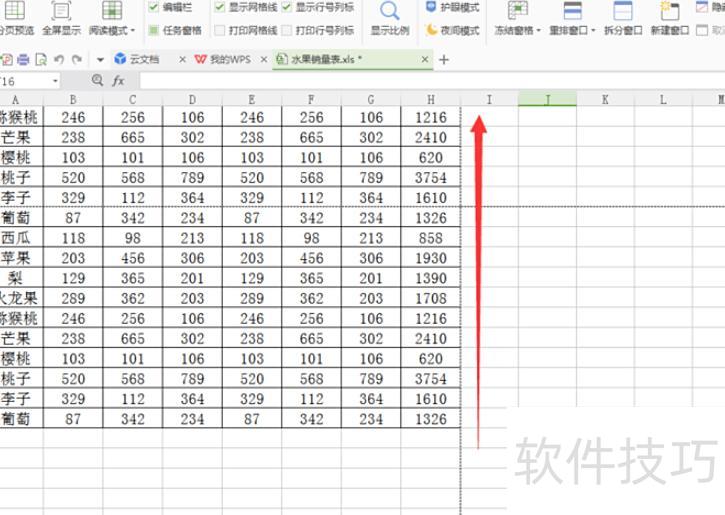
点击普通选项,Excel工作表即恢复正常视图模式。
打印预览设置方法与步骤一
1
小编制作了一份文档,想预览打印效果。
2
在Excel 2010中,点击→,即可打开界面,所示。
3
在预览界面中,可设置打印份数、选择打印机、设定页码范围、单双面打印、纸张方向及大小等各类打印参数。
4
界面直观,可边调整设置边在窗口右侧实时预览打印效果,操作便捷,所示。
END
页面布局视图功能的操作步骤详解
在工作簿视图组中,点击视图下的页面布局视图,操作所示。
可直观查看打印效果,包括表格周边的空白区域。编辑时可同时预览图像,点击即可恢复原视图。
通过窗口右下角的三个按钮可切换视图,分别为、和。
步骤1:点击,再选择功能。

步骤2:分页预览效果,为演示需要复制了原表格。

步骤3:拖动虚线区域自定义分页设置

步骤4:自定义分页符后的效果所示

步骤5:还可通过页面布局中的分隔符功能设置分页。点击→→,操作前需先选中某一行内容。

步骤6:设置成功后,将显示如下效果图,可通过预览查看分页符的实际效果。

步骤7:点击页面布局选项卡的下拉箭头,可进行更详细的页面设置。


其他版本分页设置教程
打开Excel文件,选择需编辑或打印的工作表。

第二步:点击视图选项卡下工作簿视图组中的分页预览按钮。

步骤3:出现欢迎使用分页预览对话框后,点击确定。若不希望每次进入该视图都显示此提示,可勾选不再显示此对话框,然后点击确定即可。
步骤4:插入水平分页符时,点击目标行;插入垂直分页符时,点击目标列右侧的列即可。
第五步:在页面布局选项卡的页面设置区域,点击分隔符按钮。
步骤6:选中第29行并插入水平分页符,效果所示。






















