
打开已制作的PPT,根据需求调整动画播放顺序。
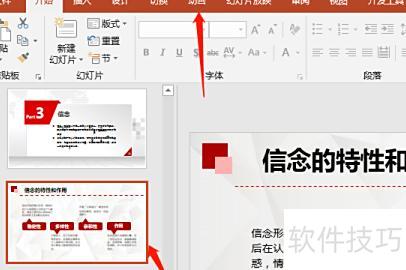
在PPT顶部功能区选择动画菜单,点击后于下拉列表中找到并打开动画窗格选项。
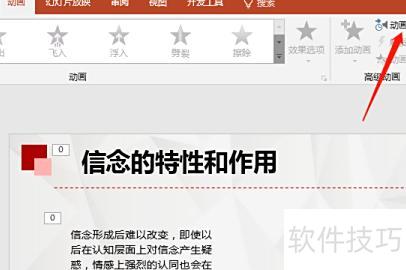
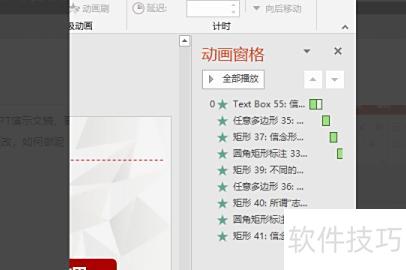
点击动画窗格后,文件右侧会显示该页幻灯片中所有文字的动画效果。
用鼠标左键点击下方任一动画并向上拖动,拖动时会出现一条红色横线,表示动画即将放置的位置。
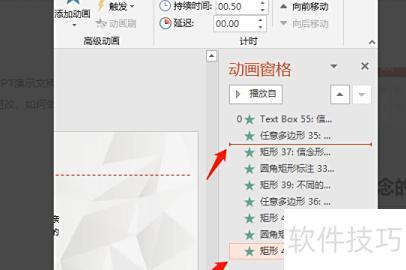
将动画拖至目标位置后松开鼠标,原本在下层的动画便会移至上层显示。
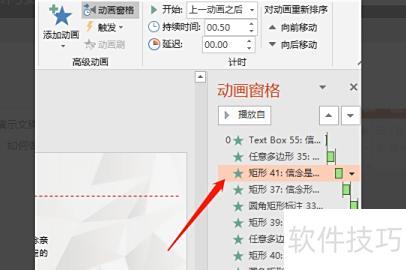
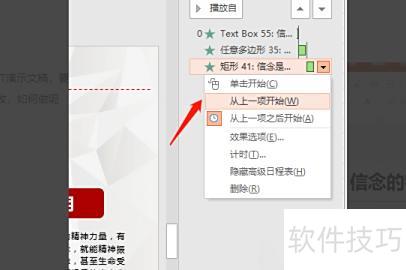
右键可调整动画顺序,选择与前一个同时出现、随后出现,或设置为单击后出现。
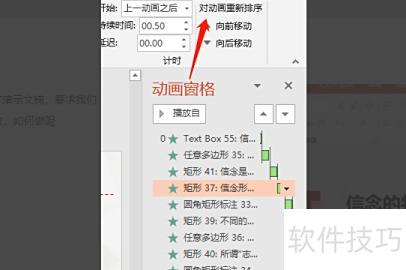
在动画下拉菜单中选择重新排列动画即可调整顺序。
注意事项:
使用PPT时通常注重基本格式,一般正文采用宋体、五号字。
使用PPT时,避免随意按回车键和空格键。
熟练掌握PPT快捷键,可提升编辑效率。
使用PPT时应定时保存,防止内容丢失。
使用PPT时若遇问题,应及时向专业人士咨询,确保操作正确无误。
在PPT中,可通过文本动画实现文字逐条显示的效果。操作方法如下:首先选中需要设置的文本内容;接着进入动画选项卡,点击动画按钮,在下拉菜单中选择合适的动画效果;随后点击动画设置或效果选项,打开相关设置对话框;在选项或动画选项中,将可见性或文本动画中的按顺序出现设为按段落或逐字逐行;同时,在开始选项中选择与上一动画同时或单击时,以控制播放时机;最后点击确定完成设置,即可实现文字依次显现的动画效果。
可将文字按行用HTML换行符分隔,放入PPT单元格内,再通过设置动画或逐条显示方式,控制每行内容依次呈现,实现逐行展示效果。
设置PPT动画顺序控制文字逐个出现
华为笔记本电脑
操作系统:Windows 10专业版,版本2004。
软件为PowerPoint 2007版本。
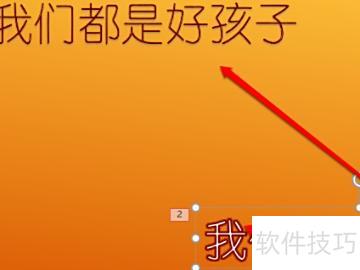
先将文字输入PPT,所示。
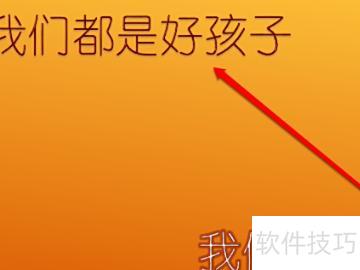
输入文字后,点击工具栏中的动画按钮即可。
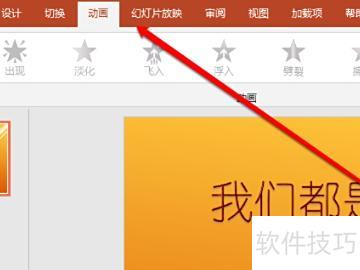
进入动画页面后,选取首个顺序的文字。
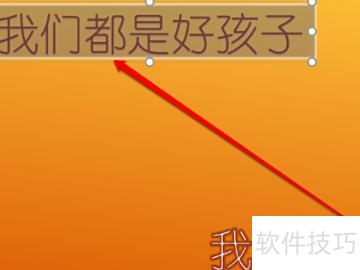
选中首段文字,点击动画选项添加动态效果。
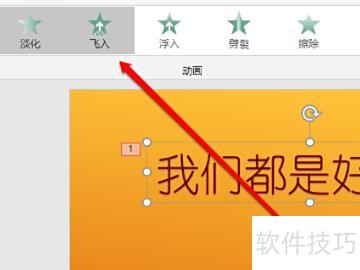
完成首个文字排序后,依相同步骤设置第二个文字的顺序。
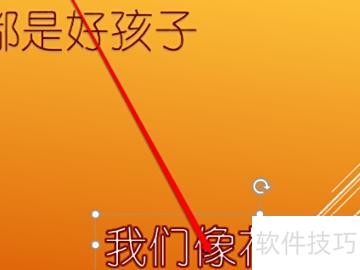
设置完毕后,文字将按序号顺序依次显示。
ppt快捷键
Ctrl+T:切换字符格式,如句子、小写或大写。
Shift+F3:切换字母大小写。
Ctrl+B:设置文字加粗。
Ctrl+l:设置文字为斜体。
Ctrl+等号:自动设置下标并调整间距。
Ctrl+Shift+加号:自动调整间距并应用上标格式。
Ctrl+空格键可清除手动设置的字符格式,如上下标。
Ctrl+Shift+C:用于复制选定文本的格式。






















