
先插入表格,再选择所需图表类型,建议提前选定以免操作繁琐,随后选取堆叠柱形图中的直方图样式即可。
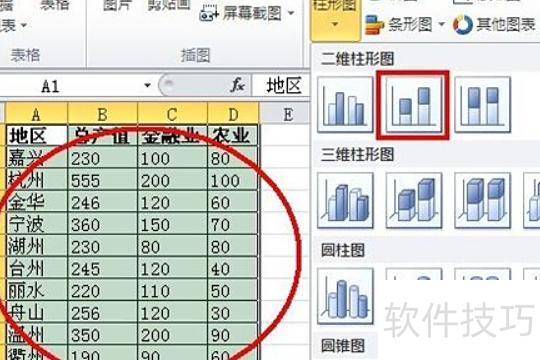
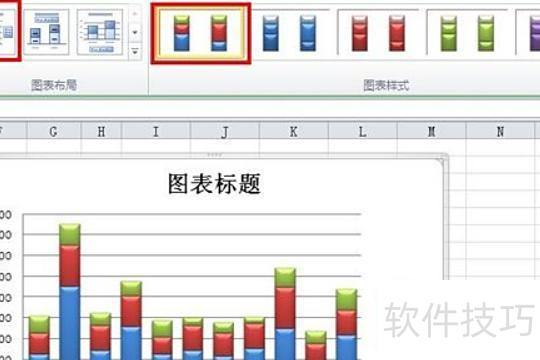
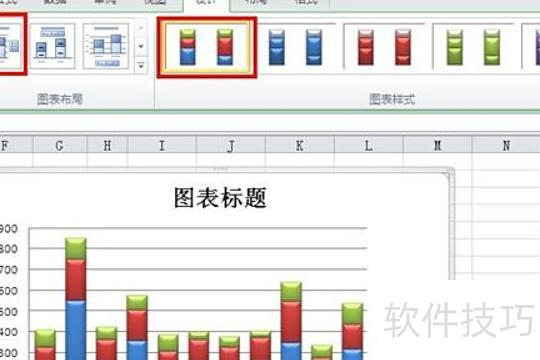
默认图标较为平面,为提升美观度,可选中图表后,在左侧选择合适的图表布局与样式,预览效果,不满意时可进一步调整优化。
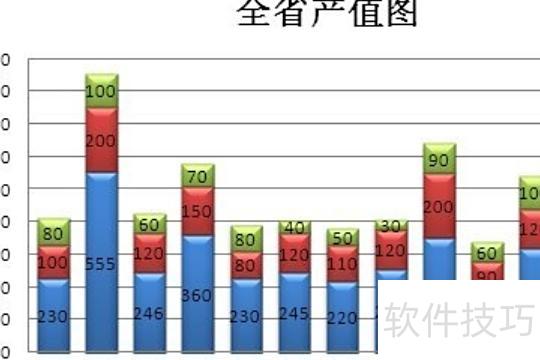
点击项目图标直方图,右键选择添加数据标签,即可在图表上显示对应数值。
设计图表后,可清晰展现各指标数值及省份间的对比。若采用聚类图,视觉效果更精细美观;当数据为百分比时,推荐使用堆叠柱状百分比图。
统计图常用于办公室工作,具有代表性且应用广泛。本文简要创建一个典型表格,类似新闻联播中常见的经济数据展示形式,直观呈现经济增长趋势,便于理解和分析。
我制作了浙江省的虚构数据表,仅用于图表设计,数据均为编造。
插入图表时,建议先选中数据区域再进行操作,以免步骤繁琐。选择柱状图中的堆积柱状图类型,可更直观地展示数据对比与构成情况。
默认图标为平面样式,可选中图表后在左侧选择图表布局与样式进行美化,效果不佳时可继续调整。
填写好标题后,检查表格中的对应数据,目前图标不够直观,稍显不足,若再加上具体数字,整体效果将更加完善。
点击柱状图各项,右键选择添加数据标签,即可在每根柱子上显示对应数值。
完成统计图设计后,可直观呈现各项指标数值及与全省的对比。若采用簇状图,图表会显得宽大且条形过细,影响美观;当数据为百分比时,推荐使用堆积柱状百分比图,更清晰直观。
添加一列数据,内容可随意填写。
END
Excel多列堆积图表制作方法
1
选中数据区域(不含辅助列),点击插入,选择推荐的图表中的簇状柱形图。
2
点击图表工具中的设计,选择数据,将辅助列添加至图表数据区域。
3
点击图表工具中的设计,选择更改图表类型并组合。
将所有图表类型更改为堆积柱形图。
将除收入和辅助列外的数据设为次坐标轴。
4
双击图表辅助列,选择数据系列格式,填充设为无填充。
5
统一主次坐标轴
双击坐标轴,进入格式设置。
6
设置网格线样式为短划线
设置主网格线为实线,选择颜色及短划线样式。
END
美化Excel多列堆积图
添加标题与数据来源信息
衬线字体线条粗细不一,适合小字号,投影清晰度较低;无衬线字体笔画均匀,更适合大字号,投影时更清晰美观。
微软雅黑与黑体中文字体
英文字体:Arial
字体样式:Impact 与 Arial
9. 添加背景色:以浅淡色调为主
END






















