
首先,打开一个工作样表作为示例,以便更直观地进行操作演示。
进入视图选项卡,点击显示比例功能。此时会弹出一个设置面板,其中包含多个预设的缩放比例选项,同时也支持自定义输入具体数值。输入时以百分比形式表示,若输入值超过100%,则表示对工作表进行放大显示;低于100%则为缩小视图,便于整体浏览。
在众多选项中,有一个非常实用的功能——恰好容纳选定区域。该功能会根据当前选中的单元格区域,在窗口可视范围内自动调整至最大合适的缩放比例,最高可达400%。需要注意的是,这并非将单元格无限放大,而是以适配窗口为前提的最大化显示。
例如,当仅选中一个单元格时,系统同样会应用此功能,但其放大上限仍为400%。因此,在使用时应明确该限制,避免误解为可无限制放大。
此外,Excel还提供了便捷的缩放控制方式。在窗口右下角设有缩放滑块,用户可通过拖动滑条自由调节显示比例。这是Excel官方推荐的操作方式,灵活且直观。
在缩放控件附近,还有两个常用的快捷按钮:一个是恢复为100%标准显示比例,另一个用于快速跳转到指定位置并缩放。这两个按钮能显著提升操作效率,建议在实际使用中多加尝试和应用。
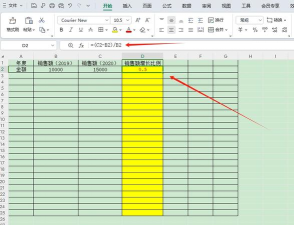
接下来是数据处理部分:若需计算各项目花费占总支出的百分比,可按以下步骤操作。点击项目1花费右侧的单元格(即C2),输入公式=B2/$B$10,其中B2为该项目的支出金额,$B$10为总金额的绝对引用,确保复制公式时始终指向同一总计单元格。
按下回车键后,得到的结果默认为小数格式。此时,切换至数字工具栏,点击百分号按钮,将其转换为百分比形式,并根据需要调整小数位数。
将C2单元格中的公式向下复制。将鼠标移至C2单元格右下角,待光标变为黑色十字后,按住左键向下拖动,即可自动填充其余单元格,快速完成所有项目的百分比计算。






















