
在日常办公中,常需将Word、Excel、PPT等文件转换为PDF格式进行存储或分享。但转换过程中有时会出现空白页、多余页面,或包含不需要的内容。遇到此类问题该如何处理?本文将为您介绍如何轻松删除PDF中的指定页面,帮助您快速优化文件内容,提升文档的整洁性与专业性,确保传递的信息更加精准、高效。
方法一:
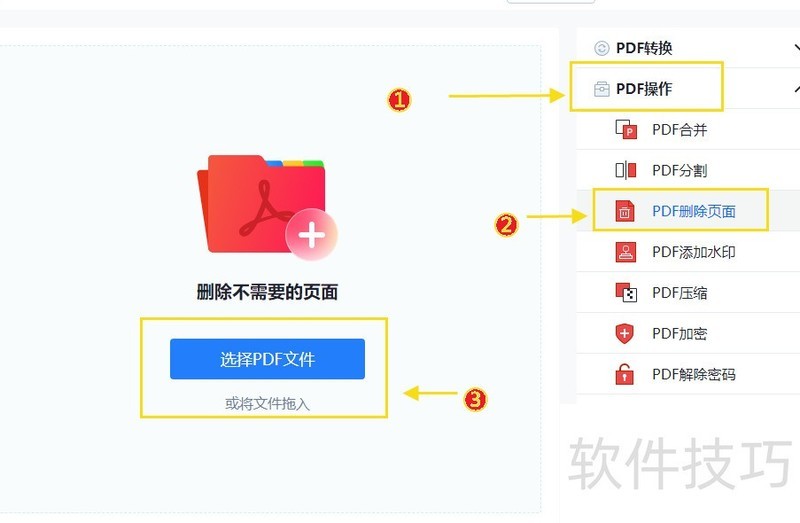
首先打开,该工具可便捷处理PDF文档。在界面右侧的PDF操作栏中选择PDF删除页面,随后于左侧点击选择PDF文件按钮,或直接将需处理的文件拖拽至指定区域完成添加。
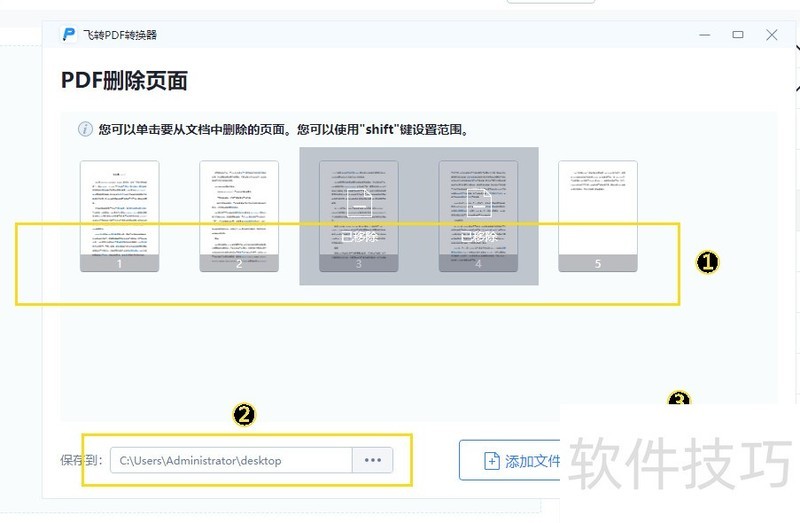
添加文件后将显示缩略图,将鼠标悬停在无需保留的页面上点击删除,随后在左下角选择保存路径,最后点击右下角开始转换按钮即可完成操作。
方法二:
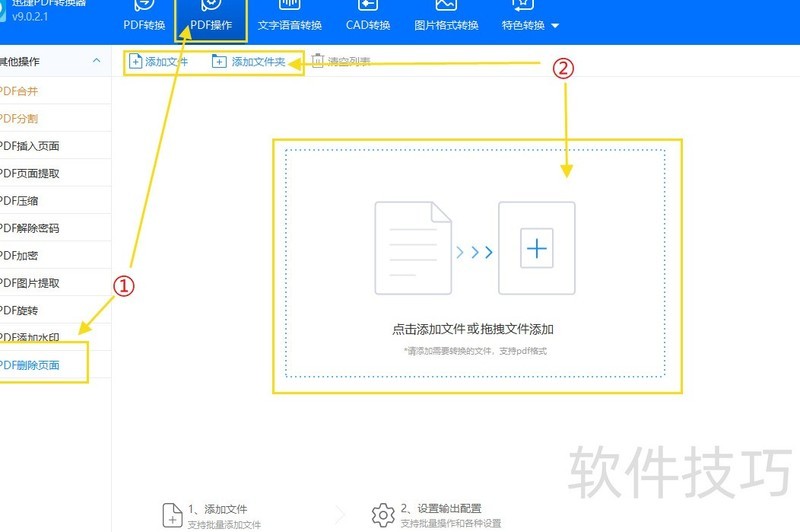
打开,该软件功能丰富,适合需要批量处理的专业用户。进入后,点击顶部菜单栏的PDF操作,再选择左侧列表中的PDF删除页面功能。随后可通过点击右侧的添加文件、添加文件夹,或直接在虚线区域内点击来导入需要处理的PDF文件,操作简便,支持多种文件导入方式。
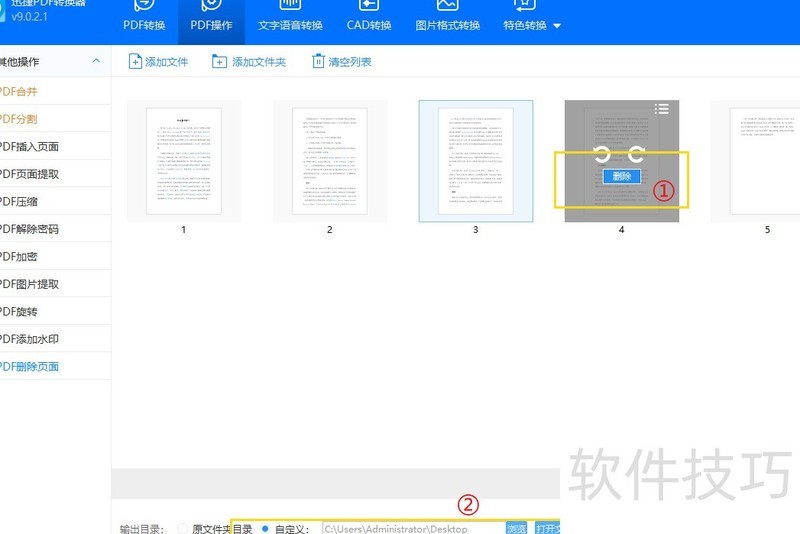
添加文件后,点击PDF缩略图中需删除的页面进行移除,选择输出路径,最后点击开始转换即可完成操作。
以上是删除PDF页面的两种方法,大家都掌握了吗?如果你还有其他实用技巧,欢迎在评论区留言分享~






















