
在Excel中为使数据文字排列整齐,可使用对齐功能。若找不到设置位置,可选中单元格后,在开始选项卡的对齐方式组中进行居中、左对齐或右对齐等操作,轻松实现整体对齐效果。
无需多言,设置前需先有表格,若无则创建一个,操作简单。
为演示操作步骤,我们新建了一个表格并已打开。
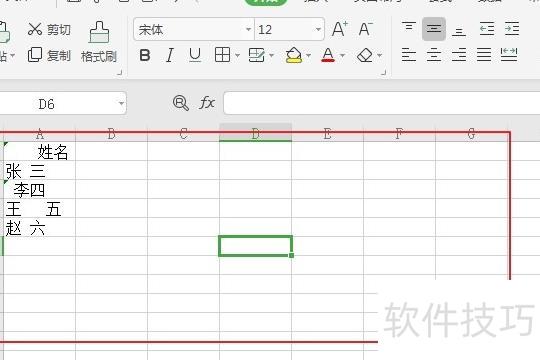
为便于演示,接下来需在表格中填入一些数据。
填写完数据后,选中并右键点击,选择设置单元格选项。
打开单元格设置,点击顶部对齐按钮,进入对齐界面进行调整。
开启对齐功能后,分别选择垂直与水平居中对齐,最后点击确定即可。
确认后,表格中的数据均居中显示,垂直与水平对齐方式一致。
Excel中文字对齐看似正常,但打印预览或打印时错乱,通常是因单元格内文字与空格使用了不同字体所致。
在Excel中应避免用空格调整文字对齐,建议使用系统自带的对齐功能,以确保表格内容整齐规范,提升数据处理效率与美观度。
在WPS2026的Excel中,正确使用对方文字的方法与操作步骤如下所示,具体以该版本为例进行演示说明。
在电脑WPS中打开需操作的Excel文件,所示。
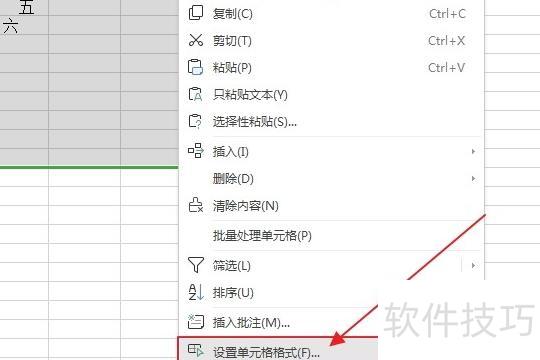
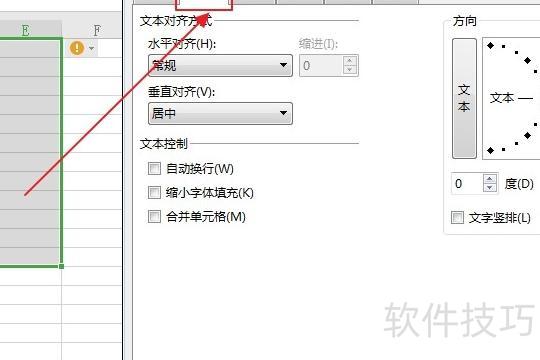
在对齐方式中选择所需选项,所示,点击确定进入下一步操作。
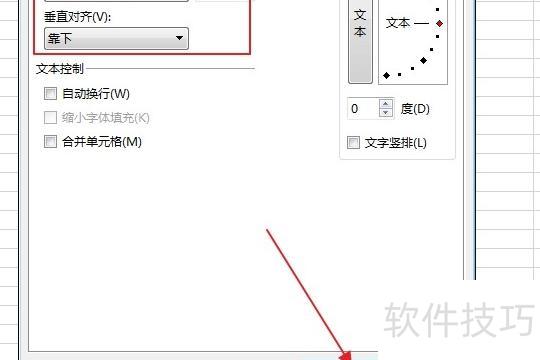
表格中需对齐的文字现已整齐排列,预览和打印效果清晰规整,所示。
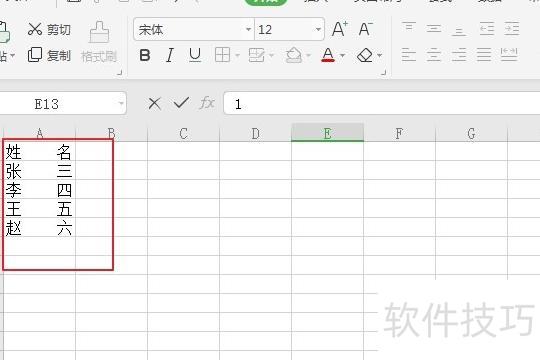
在Excel中,默认输入文本时内容左对齐,输入数字时右对齐。可通过格式工具栏中的对齐按钮自定义水平对齐方式。操作时,先选中目标单元格区域,再点击工具栏中对应的对齐按钮,即可快速设置居左、居中或居右等水平对齐效果,方便调整数据的显示位置,使表格更清晰整齐。
在Excel中设置单元格的垂直对齐方式时,不同版本默认设置有所不同。从Excel 2002开始,默认的垂直对齐为居中,通常无需额外调整;而Excel 2000及更早版本则默认设置为靠下对齐,若需更改,应手动进行设置。操作时,首先选中目标单元格区域,然后依次点击格式菜单中的单元格命令,打开单元格格式对话框。在对话框中切换至对齐选项卡,找到垂直对齐选项,点击其右侧的下拉箭头,从中选择所需的对齐方式,如顶端对齐、居中或底端对齐等。选定后点击确定按钮,所选区域的单元格内容将按设定方式垂直排列。该操作适用于需要统一排版或美化表格布局的场景,提升数据展示的整齐性与可读性。




















