无论是生活还是工作,解决问题通常遵循由简到繁的过程,可分为四个步骤:先明确现状,再设定目标,然后执行方案,最后评估结果。接下来,我们将通过图形化方式,在PPT中直观呈现这一四步流程,使内容更清晰易懂。
有向四步流程图
所谓有向图,是指用带箭头的线条表示方向关系的图形。本文以实例展示其最终效果,重点在于如何绘制带缺口的圆形。常规的合并或拆分操作虽可形成豁口,但路径会自动闭合,难以达到预期效果,因此需结合特殊技巧进行额外处理,才能实现真正开放的断口形态。
图1为有向四步流程示意图
打开PowerPoint,新建空白演示文稿,绘制一个正圆形,设置无填充颜色,轮廓线加粗至约3磅。
随意画一个高度接近圆缺口大小的矩形,将其与圆形叠加。同时选中两个图形,进入格式选项卡,点击合并形状中的剪除命令,即可生成一个带有凹口的圆形。
右键点击凹圆形,选择编辑顶点,图形上会出现多个黑色锚点;再右键点击锚点,选择开放路径,即可断开封闭图形。
图2将闭合图形变为开放图形
右键点击凹形上的锚点,选择删除顶点以移除一条线段。将剩余的两条线段分别向左延伸并水平拖至圆形外侧,再绘制一条带单箭头的线与之重合,形成带缺口的圆形基本图形。在此基础上添加序号和图标,复制三份并做相应调整,最后补充其他元素,即可实现前文展示的PPT效果。
图3画有缺口的圆
曲线式四步流程图
接下来制作曲线前进式四步流程图,先展示最终效果。
图4为四步曲线前进流程示意图
该图形的基础形状为半圆,可通过两个弧形拼接而成。先绘制一个无填充的正方形作为辅助参考。接着选择弧形工具,按住Shift键,从正方形的一个顶点向对角顶点拖动鼠标,即可绘制出一个四分之一圆的正弧形,重复操作并组合两次弧形,最终形成完整的半圆形。
图5绘制四分之一弧
复制刚绘制的弧形并水平翻转,将两弧拼接组合成一个开环半圆。再复制该半圆,将其改为白色虚线,原半圆线条加粗至36磅。将两个半圆重叠并对齐,再次组合为整体,形成内外双层结构,完成最终图形。
图6绘制开环半圆形
完成基本图形后,操作变得简单:复制多个开环半圆,将其中两个垂直翻转,再依次拼接形成曲线。箭头部分通过绘制三角形并旋转至合适角度,与曲线对接。最后补充其他图形元素和对应文字,即可呈现出前文展示的完整效果。
小提示:第二个例子中选择用弧线绘制半圆,是因为若采用图形组合切割会产生多余闭合线。而闭合的半圆若使用前例的删点方法,会导致形状发生变形。
阶梯式四步流程图
接下来制作一个拾阶而上效果的四步流程图。该图形看似复杂,实则由简单的圆形和直线组合而成,操作简便,易于完成。
图7阶梯四步流程示意图
先绘制一个正圆形,取消填充,轮廓线设为36磅,并添加阴影以增强立体感。再画两条直线,线宽与圆边相同,也添加阴影效果,置于圆形下方,合理排列后即可完成基本图形。
图8由圆与直线构成基本图形
复制多个基本形,按高低顺序排列,再添加合适的图形装饰和内容即可。
将复杂过程分解为多个步骤,有助于我们更清晰地理解问题,实现化繁为简。我们的核心目标并非绘制精美图形,而是准确传达思路。例如,只需导入一个基础图形,添加序号与文字内容,便可快速生成简洁的四步流程图。尽管外观朴素,却具备良好的实用性和表达效果,适用于多种场景中的信息呈现与沟通需求。
图9:四步列表流程图
打开PPT软件后,顶部通常有工具栏。点击插入选项,在下拉菜单中选择新建幻灯片即可添加新页面;选择图片,可插入剪贴画或本地存储的图片。
在任意幻灯片上右键点击,选择背景,进入后点击背景填充,再选填充效果,即可浏览并选取本地文件夹中的图片作为背景。设置完成后,系统会提示你将该背景应用于所有幻灯片或仅当前幻灯片,确认选择即可完成操作,操作简便且支持个性化背景设置。
工具栏通常直接显示字体选择框,也可通过格式菜单查看下拉选项进行设置。
通常在软件界面右侧设有开始工作按钮,点击后会显示下拉菜单,包含幻灯片版式、设计、自定义动画及切换等功能。版式用于选择幻灯片的布局样式,自定义动画可对选定的图片或文本框逐项设置动态效果,而幻灯片切换则控制页面之间的过渡方式。
工具栏视图功能可查看页眉页脚。
在末页任选文本框或图片,右键选择超链接,链接至首页即可实现跳转,点击后即可清楚操作效果。
若仍无法解决,逐一检查工具栏各项功能,通常能找到应对之法。
PPT课件制作步骤详解如下:
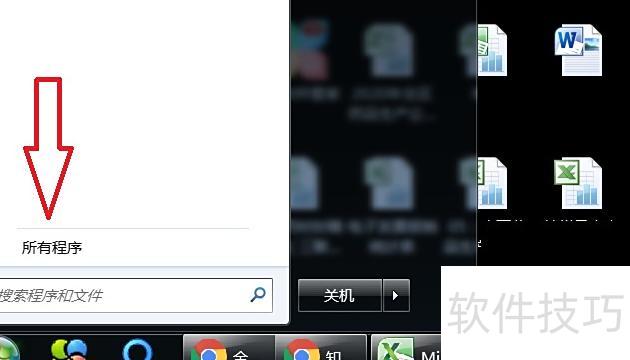
点击桌面左下角开始按钮,选择所有程序即可。
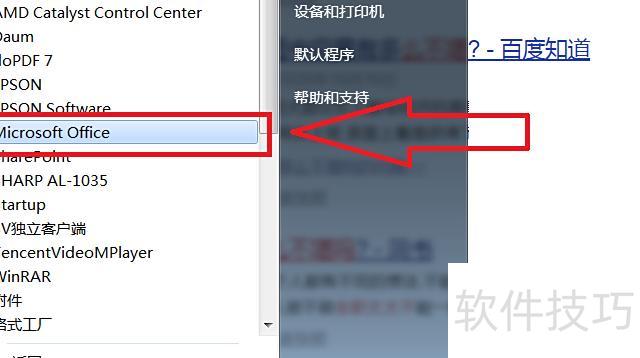
在程序列表中找到Microsoft Office并点击进入。
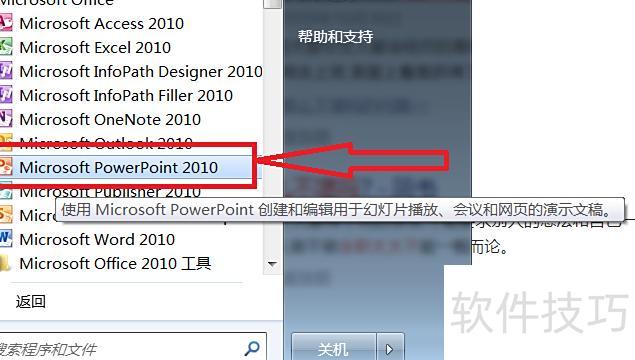
接着点击PowerPoint图标,启动软件程序。
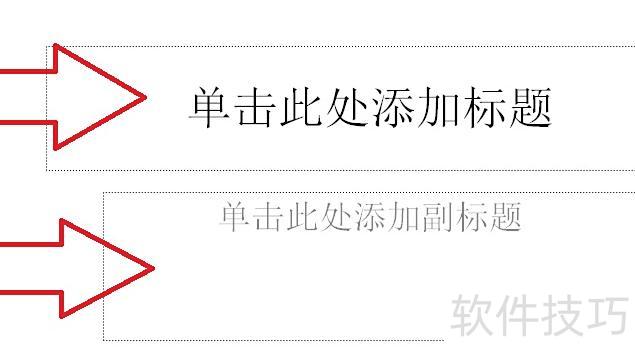
在PPT软件的中央编辑区,用户可直接输入并编辑文字内容。
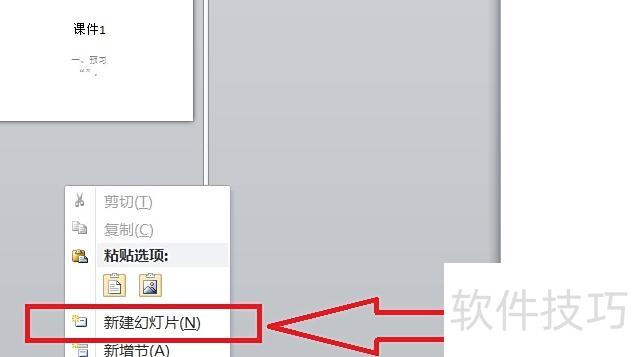
在左侧幻灯片目录中右键点击,从菜单中选择新建幻灯片,即可添加下一个章节内容。
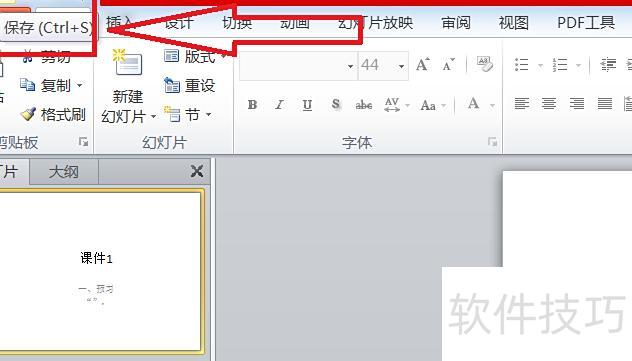
编辑完成后,点击PPT左上角保存按钮,即可完成保存操作。