在PPT中插入×的方法如下:
操作环境:联想拯救者Y7000笔记本,预装Windows 11系统,配备最新版Office办公软件。
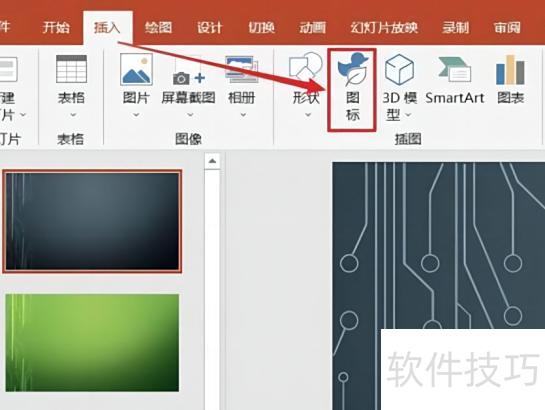
新建PPT,点击插入菜单,选择图标功能即可。
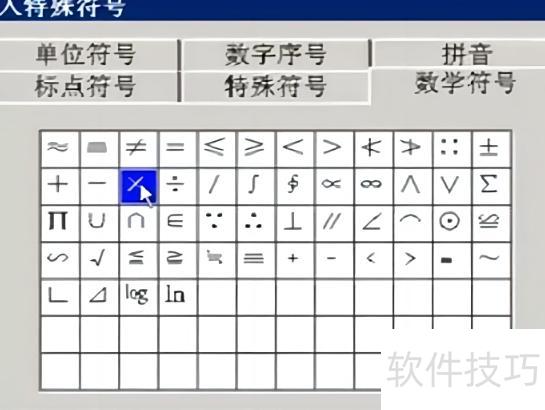
在插入图标窗口中,选中×图标后,点击底部插入按钮即可。
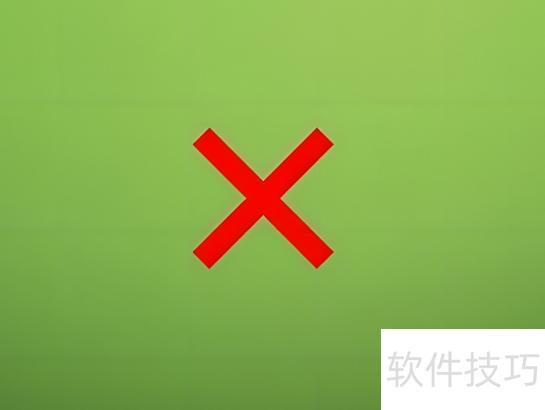
插入后,在PPT空白页上即可看到×图标。
PPT实用操作技巧
1、运动的相对性
幻灯片具有固定尺寸,超出边界的对象在播放时将不可见。然而,在制作动画效果时,对象常需移动并可能越出边界。此时可运用运动的相对性原理,通过调整参照系或视角,使对象看似在运动,实则保持在可视范围内,从而实现流畅的动态展示效果。
掌握页面缩放技巧,轻松调整浏览大小
制作PPT时,局部放大便于精细操作。若未选中对象,放大以幻灯片为中心;若先选中某个对象,放大则以该对象为中心进行。
巧用切换功能制作复杂动画效果
制作复杂动画时,若将所有内容集中于单页,易导致元素繁多、逻辑混乱。可将动画分拆为多个部分,分别在不同PPT页面中制作,完成后设置幻灯片切换方式为自动换片,实现连贯播放,提升制作效率与条理性。
PPT中可插入并制作多种形状图形,具体操作方法如下:
设备:雷神DESKTOP-ABUINPS;系统:Windows 10;软件:WPS Office 2026。
打开PPT,进入页面后点击顶部的选项。
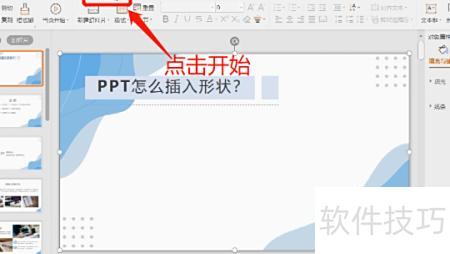
点击开始,再选择选项。
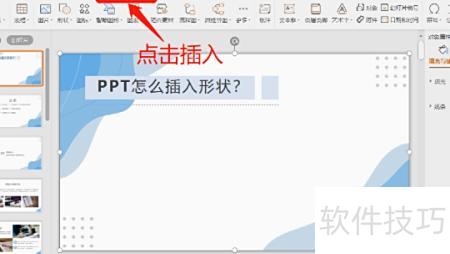
插入后页面顶部显示工具栏,点击其中的形状功能按钮。
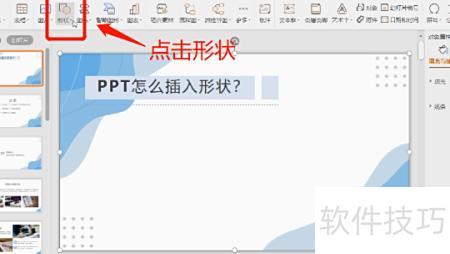
形状选项提供多种图形选择,包括各类线条形状。
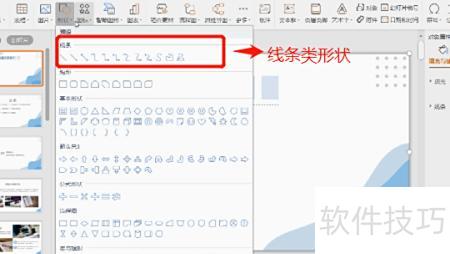
形状选项包含多种图形可供选择,其中包括各类矩形。
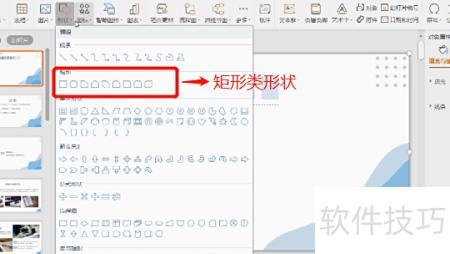
还有许多基础图形,如三角形、圆形等。
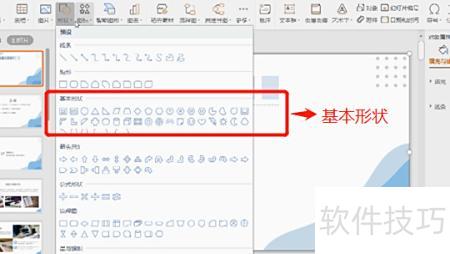
形状选项提供多种图形选择,包括各类箭头形状。
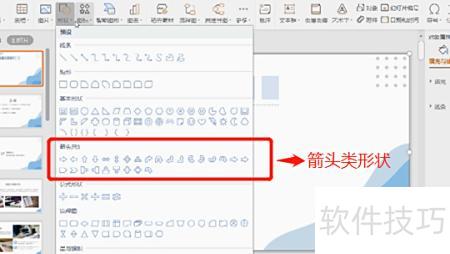
形状选项包含多种可选图形,其中包括公式类图形。
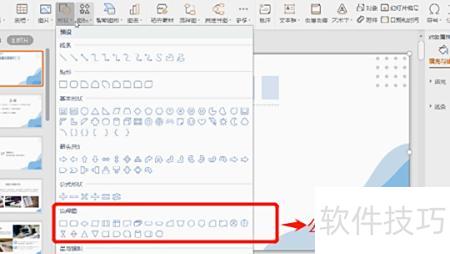
形状选项提供多种图形选择,包括星形和旗帜类等丰富样式。
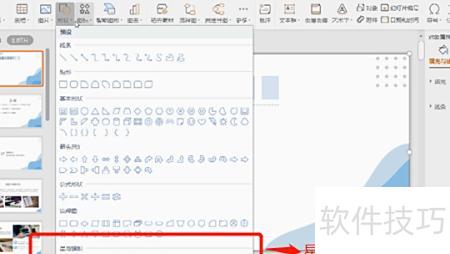
如何添加图形?先用鼠标左键点击所需图形即可。
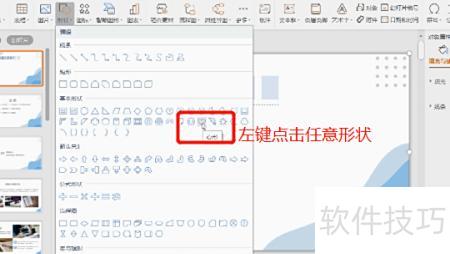
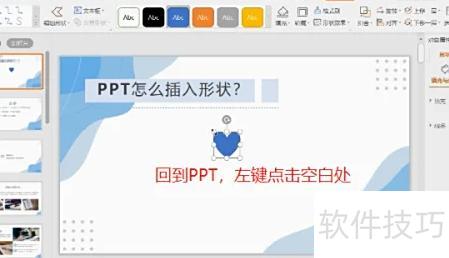
返回PPT页面,在空白处或指定位置单击鼠标左键即可插入图形。