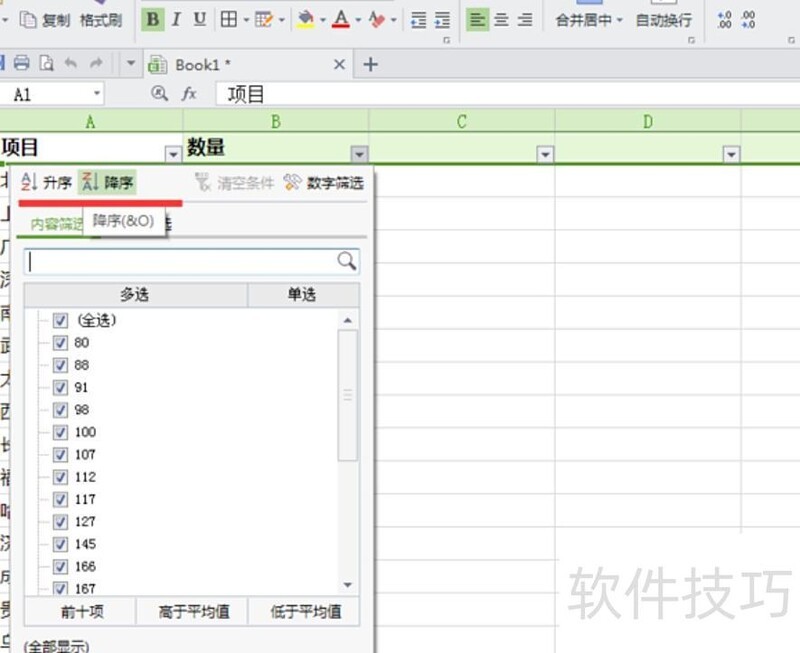
在Excel中,选中数据区域,点击排序按钮,选择升序即可完成操作。
选中需排序数据所在的行、列,或包含数据的整个表格区域。
在菜单栏点击数据,下拉菜单随即展开。
点击下拉菜单中的排序选项。
在排序窗口中选定列,点击升序进行排序。
点击确定按钮,数据将按升序排列。
若排序范围包含多行或多列数据,排序操作仅调整每行或每列内部数据的顺序,不会改变行与行、列与列之间的原有位置。如需调整多个行或列的排列顺序,应选中整个表格,并按指定列进行整体排序操作。
Excel降序排列操作简便,是常用功能之一。选中数据列,点击数据选项卡中的降序按钮即可完成排序。
首先打开需设置的Excel表格文件,以图示为例,可查看具体表格内容。
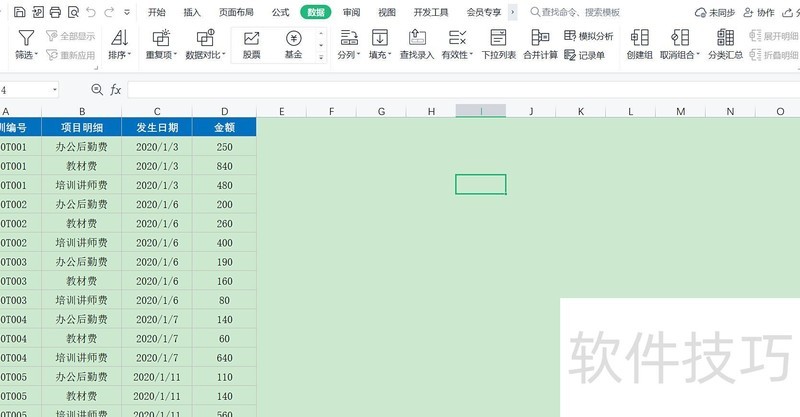
将鼠标移至数据选项,在菜单栏中选择排序功能。
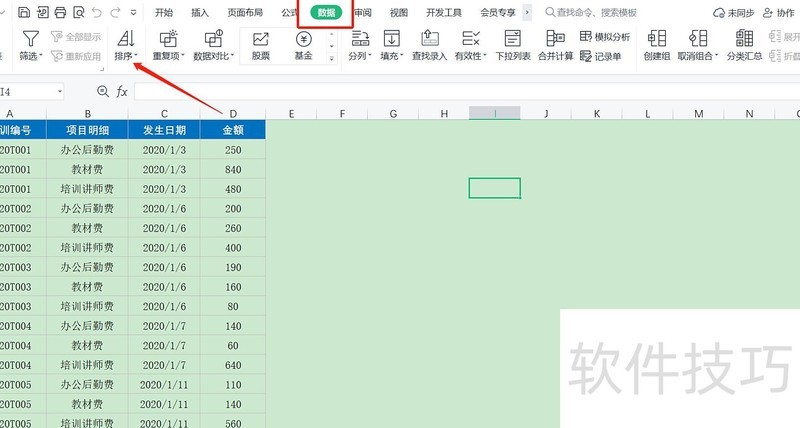
以金额列为例,选中该列数据后,点击排序中的降序按钮即可。
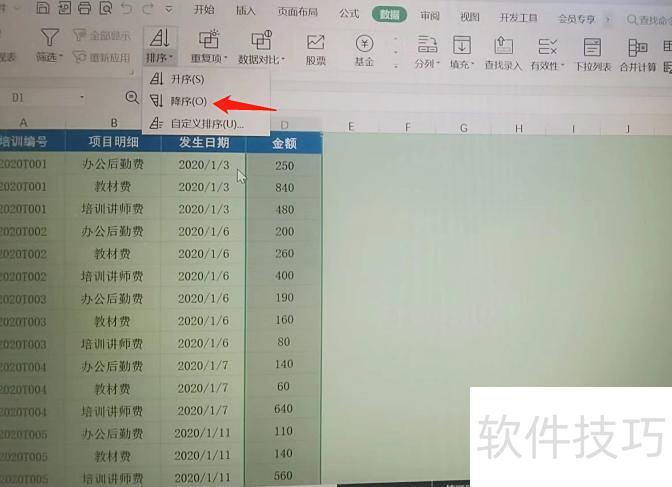
页面弹出排序警告时,直接点击下方排序图标,按默认设置操作即可。
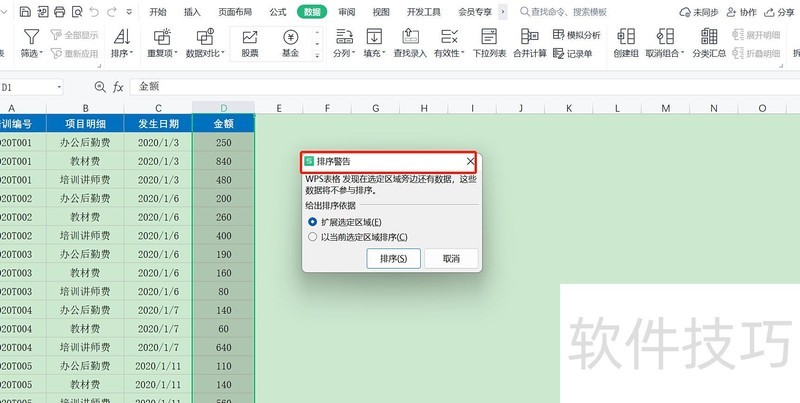
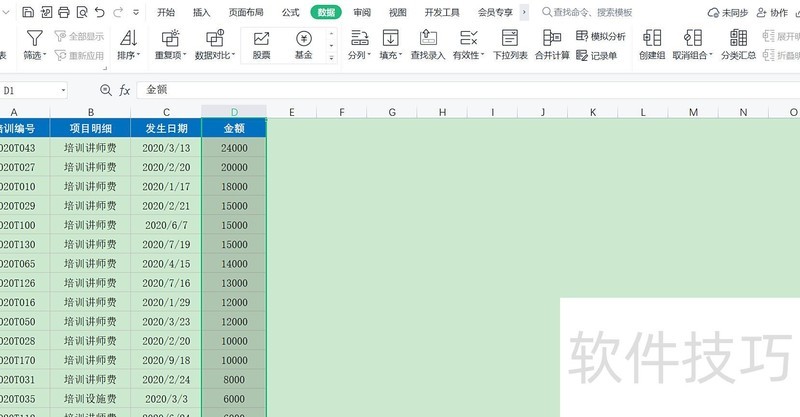
点击排序后,页面将金额按从大到小的顺序排列,所示,已实现降序排列效果,操作完成。
Excel不仅能降序排列,还可进行升序排列,操作方法类似,只需在排序选项中选择升序即可,快来动手试试吧!
方法:
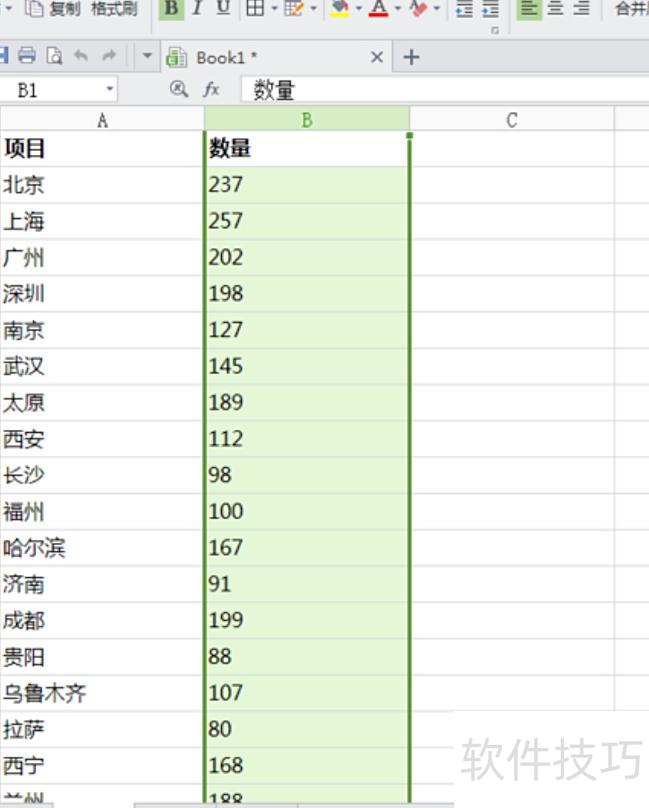
选择需排序的列,所示。
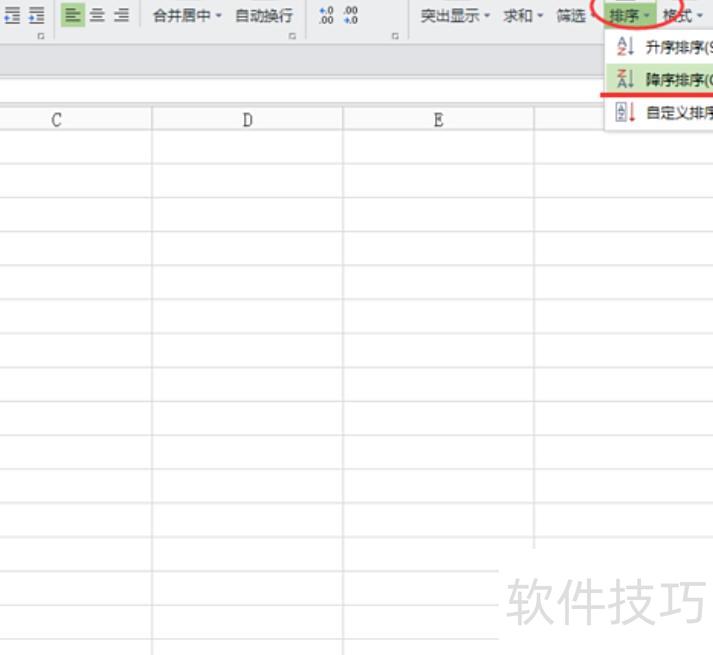
在开始菜单中找到排序工具,所示。
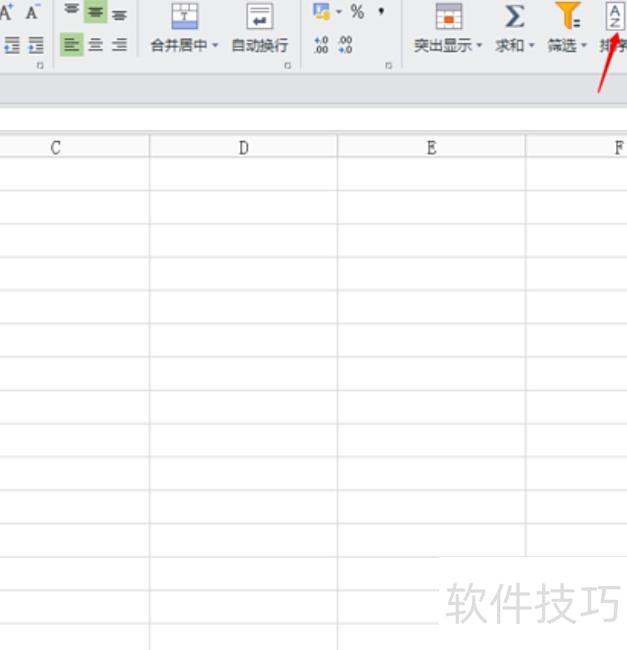
点击排序工具的下拉箭头,在选项中选择排序方式,按大小顺序排列时选降序,按小大顺序排列时选升序,操作所示。
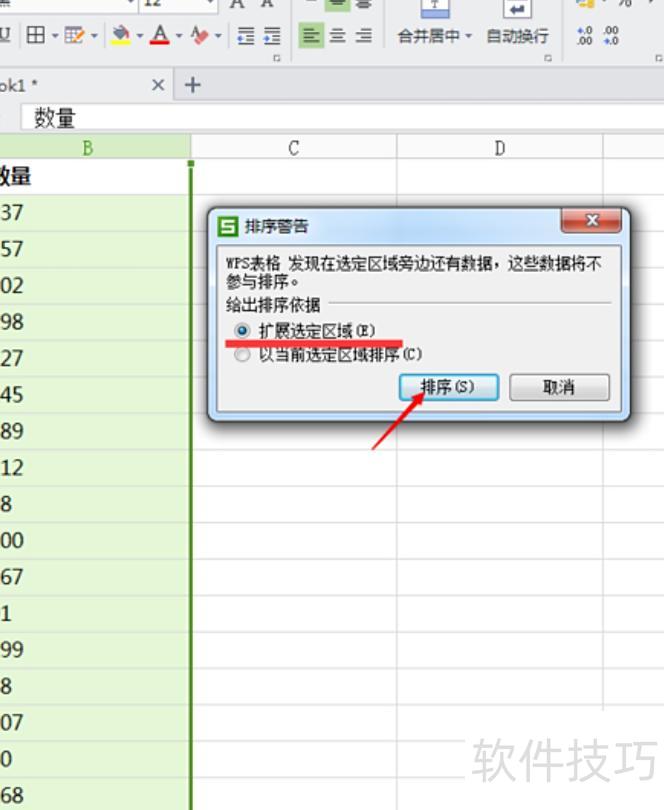
4、出现排序警告对话框时,勾选可使相关联的其他列随排序列同步调整;若选择,则仅对所选列进行排序,其余列保持不变。设置完成后点击按钮,所示。
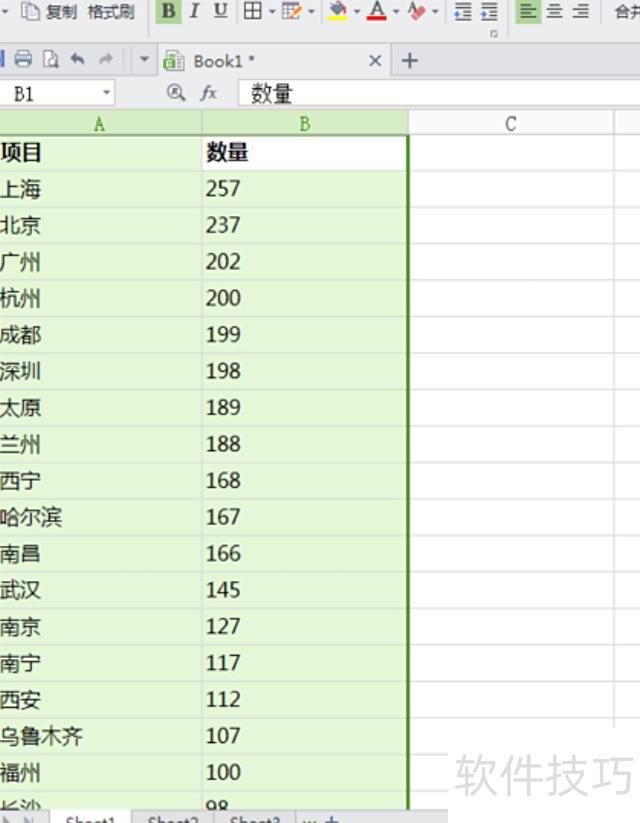
排序完毕,各项目数据情况一目了然,所示。
扩展资料:
打开目标Excel文件,所示数据杂乱无序,需对其进行排序整理。
用鼠标选中第一行作为标题栏,若无标题栏建议插入一行并设置,既可标注各列数据,也便于后续排序操作。
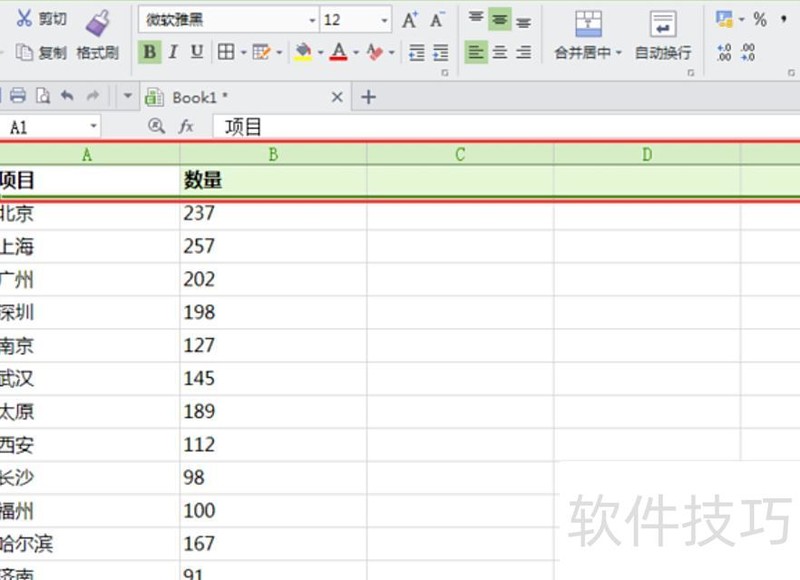
选中首行标题后,点击开始菜单中的筛选按钮,操作所示。
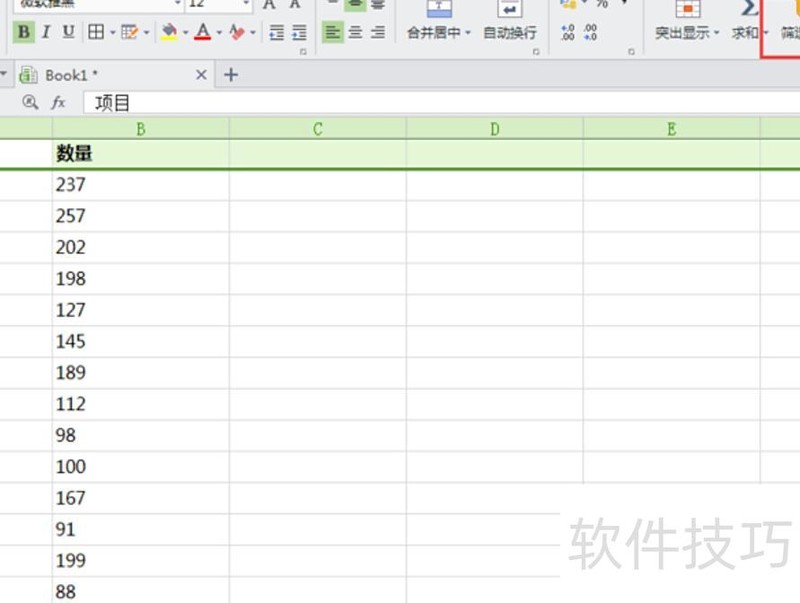
点击数量单元格的下拉箭头,弹出筛选菜单,选择可按从大到小排列,选择则按从小到大排列,操作所示。