近期不少用户反映在编辑PPT时误删文件,不知如何恢复。为此,本文将详细介绍几种有效找回被删除PPT文档的操作方法,帮助大家快速解决问题,避免数据丢失,建议收藏备用。
方法/步骤:
启动数据恢复软件,跳过初始界面,选择硬盘驱动器并点击右下角继续按钮。
确认PPT保存位置,未保存文件通常存于系统盘,选择C盘后点击继续即可进入下一步。
3、确定文件丢失的类型,通常因未保存导致的数据丢失可视为删除操作,因此可通过恢复已删除文件来处理。确认情况后,进入下一步操作。
确认选项无误后,点击继续操作。
文件扫描完成后,可在右上角搜索框输入ppt后缀,系统将自动筛选相关文件。若文件未命名,需先恢复再进行选择;即使已命名,因未保存,文件名仍可能发生变化,需注意核对。
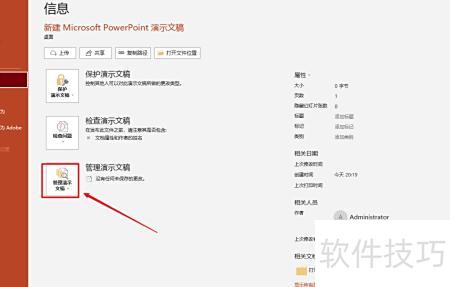
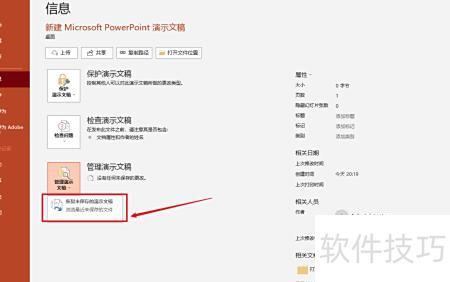
在PPT中,进入文件界面的信息选项,选择管理演示文稿中的恢复未保存文档功能,即可找回未保存的内容。
工具/原料:
联想L1710D
Win10
PPT2026
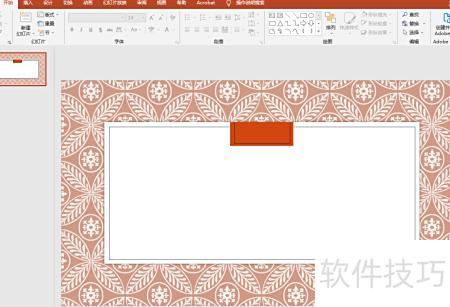
1、点击文件
点击左上角的文件选项。
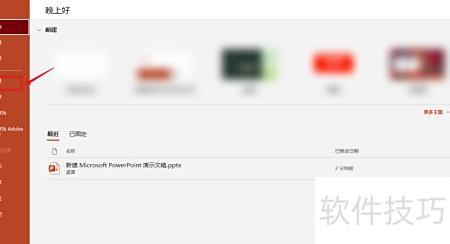
2、点击信息
点击左侧按钮。
点击进入管理演示文稿界面
点击左侧选项。
点击恢复未保存的演示文稿文件
弹出白框后,点击下方恢复未保存的演示文稿选项。
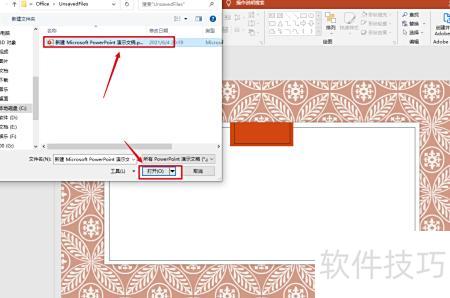
插入恢复的PPT文件
弹出窗口后,选中需恢复的PPT,点击右下角按钮即可完成操作。
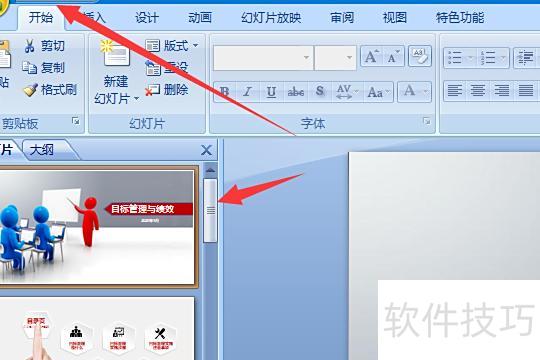
删除PPT中的几页后,若已点击保存且未关闭文件,可立即点击撤销按钮恢复被删内容。以PPT2007为例,只需连续撤销至删除前状态即可。若文件已关闭,则无法直接恢复,需借助专业数据恢复软件尝试找回。
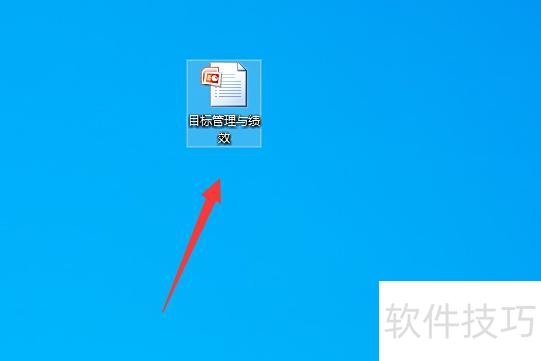
双击电脑上的PPT文件即可打开。
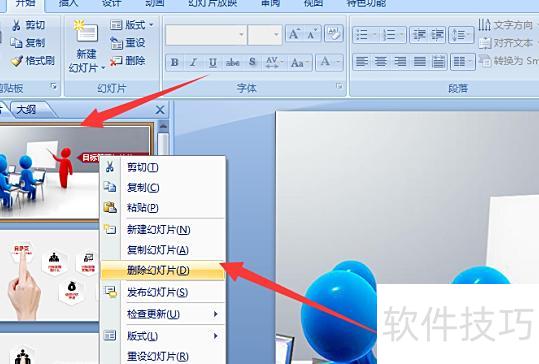
进入文件后,右键点击第一张幻灯片并删除。
删除幻灯片后,点击左上角保存按钮即可。
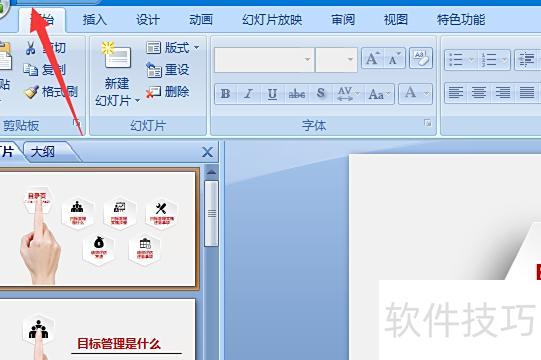
点击左上角保存旁的返回箭头,选择删除幻灯片选项,可撤销删除操作。
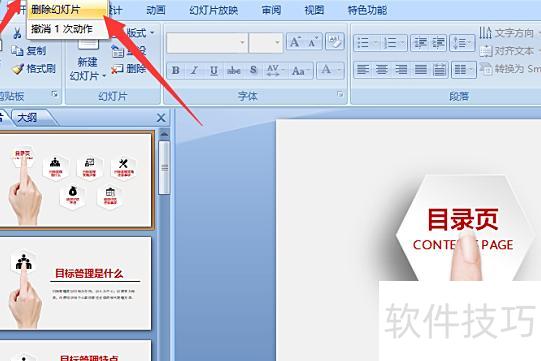
已通过撤回功能成功恢复误删的未关闭PPT页面,且撤回列表中无其他操作记录。