
想用摄像头,却总出问题,画面黑屏,或者无法识别,其实,很多时候,问题出在驱动上,驱动就像摄像头的翻译官,没有它,电脑和摄像头就无法沟通,今天,我们就来聊聊,如何正确安装摄像头驱动,让你轻松搞定视频聊天,会议,或者直播。
1、驱动是什么,为什么必须装简单说,驱动是软件,它让硬件工作,摄像头插上电脑,系统不认识它,驱动就是说明书,告诉系统怎么用,没有驱动,摄像头就是摆设,画面出不来,声音也录不了,所以,安装驱动,是使用摄像头的第一步,也是关键一步。
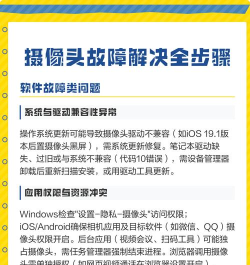
2、如何找到正确的驱动看摄像头品牌和型号,通常在设备底部,或者说明书上,然后,去品牌官网下载,这是最安全的方法,比如,罗技摄像头,就去罗技官网,在支持页面,输入型号搜索,就能找到对应驱动,用设备管理器,右键点击摄像头设备,选择更新驱动程序,让系统自动搜索,不过,这个方法有时不灵。
如果官网找不到,或者型号太老,可以试试驱动管理软件,比如,驱动精灵,或者驱动人生,它们能自动检测,并安装合适驱动,但要注意,从第三方下载,要小心捆绑软件,如果买电脑自带摄像头,驱动通常在电脑品牌官网,找对应电脑型号即可。
3、详细安装步骤与注意事项找到驱动文件后,通常是exe格式,双击运行安装程序,接着,按照提示一步步操作,点击“下一步”,或者“安装”,安装过程中,可能会提示,重启电脑,这时,保存好其他工作,然后重启,让驱动生效。
安装前,最好卸载旧驱动,打开设备管理器,找到图像设备,右键卸载设备,并勾选删除驱动软件,然后,再安装新驱动,避免冲突,另外,确保摄像头,已经连接到电脑,USB接口要插稳,如果是无线摄像头,确保配对成功。
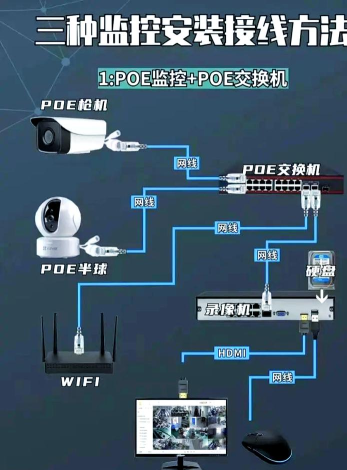
安装后,打开相机应用测试,在Windows系统,可以搜索“相机”,打开看看,如果有画面,说明驱动成功了,如果还是不行,可以尝试,换一个USB接口,或者,换一台电脑试试。
4、安装失败怎么办,常见问题解决有时,安装会不顺利,比如,提示安装失败,或者,安装后没反应,检查系统版本,32位和64位系统,驱动是不同的,下载前要看清,以管理员身份运行,右键安装程序,选择“以管理员身份运行”。
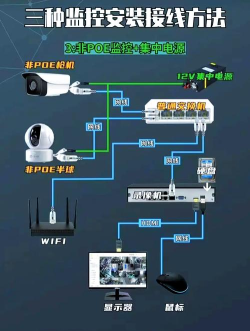
如果驱动签名有问题,系统会阻止安装,这时,可以暂时禁用,驱动程序强制签名,具体方法网上有,但操作要谨慎,还有,系统更新可能影响驱动,可以检查更新,安装最新的系统补丁。
硬件本身可能坏了,如果所有方法都试过,摄像头还是不能用,那可能是摄像头故障,需要考虑维修,或者换一个新的,希望这些步骤,能帮你解决问题,轻松用上摄像头。






















