
你是不是也经常这样,刷小红书时,看到一张超美的图片,想保存下来当壁纸,或者分享给朋友,却发现,长按图片,根本没有“保存”选项,这让人很抓狂,对吧,别着急,其实方法很简单,今天,我就来教你,几种超实用的小技巧,让你轻松保存,小红书里的任何图片。
1、 无水印保存,其实很简单
最直接的方法,就是截图,看到喜欢的图片,直接手机截图,然后,进入相册,把多余的部分裁剪掉,这样,就能得到一张,干净的图片了,不过,这个方法有个缺点,就是图片清晰度,可能会打折扣,而且,如果图片很长,需要截好几张,再拼接起来,就比较麻烦了。
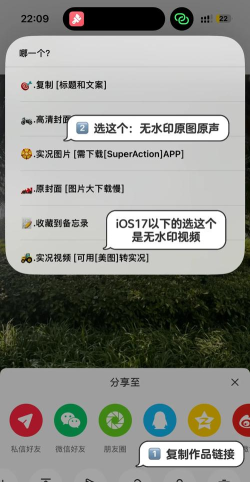
那么,有没有更好的办法呢,当然有,你可以利用,小红书自带的分享功能,点开你想保存的图片,然后,点击右上角的分享按钮,接着,在分享菜单里,找到“复制链接”这个选项,复制成功后,打开手机浏览器,把链接粘贴进去,并打开这个页面。
接下来,在浏览器里,长按这张图片,你就会惊喜地发现,出现了“保存图像”的选项,点击它,图片就会,保存到你的手机相册了,而且,用这个方法保存的图片,通常是没有水印的,画质也非常清晰。
2、 借助第三方工具,一键搞定
如果你觉得,复制链接再打开,步骤有点多,那么,可以试试一些,专门的小程序或App,现在,有很多工具,是专门为下载,小红书内容而设计的,你只需要,把笔记的链接复制下来,然后,打开这些工具,粘贴链接,它就能自动解析,并帮你下载图片了。

使用这些工具时,一定要选择,那些口碑好、安全的,注意保护个人隐私,不要随意授权,另外,有些工具可能需要,观看一小段广告,才能使用下载功能,这也是可以理解的。
3、 电脑端操作,更加方便快捷
如果你正好在用电脑,那么保存图片,就更方便了,在电脑浏览器上,打开小红书网页版,找到你想要的那篇笔记,然后,在图片上点击右键,选择“图片另存为”,就可以直接,把图片保存到电脑里了,电脑端保存的图片,分辨率通常更高,非常适合,需要高清原图的朋友。
4、 尊重原创,合理使用
也是最重要的一点,我们保存了,别人的美丽图片,一定要记得,尊重原创作者的劳动,这些图片,是博主们精心拍摄和制作的,如果要在公开场合使用,比如发朋友圈,或者用作其他用途,最好能注明出处,或者直接@一下原作者,这是一种基本的网络礼仪。

同时,也要注意,不要用这些图片,进行商业牟利,或者恶意篡改,保护创作者的版权,我们每个人,都有责任,只有这样,平台上的优质内容,才会越来越多,我们也能,一直看到好看的照片。
好了,以上就是,保存小红书图片的,全部方法了,从简单的截图,到利用链接,再到使用工具,以及电脑端操作,总有一种,适合你,下次再遇到,心动的图片,就不用再烦恼了,快试试看吧。






















