
Excel可制作瀑布图,操作步骤如下:
一、使用工具:Excel 2010软件
二、操作步骤:
打开Excel 2010,选中需创建瀑布图的数据区域,点击插入选项卡中的柱形图,选择二维堆积柱形图即可。
此时将自动生成包含两列数据的图表,点击下方数据列,右键选择设置数据系列格式,操作所示。
在系列选项中选填充,设为无填充后点击关闭按钮,所示。
右键点击柱形图,选择添加数据标签,操作所示。
这样精美的瀑布图就完成了,所示。
Excel绘制瀑布图
工具:华硕FX50笔记本,Windows 7操作系统,Excel 2010软件。
打开Excel,输入需制图的数据,所示。
选择需制作图表的数据区域,所示。
在插入菜单中选择图表,点击瀑布图即可,所示。
4、在弹出的列表中选择瀑布图,所示。
在Excel中完成瀑布图的制作,效果所示。
工具/原料
方法/步骤
1所示为原始数据,记录年末结算时各渠道变动情况,用于汇总得出最终结算结果。
制作瀑布图需对原始数据进行处理,添加累计值、首尾值、占位序列、正序列、负序列五个辅助列,最终生成格,具体处理步骤如下:
C2=B2
C3输入公式并下拉至C10
D2=B2
D11=B11
E3=IF(B3>0,C2,C3),向下填充至E10
若B3大于等于0则取B3,否则为0,下拉填充至F10。
若B3小于0,则G3为B3的绝对值,否则为0,将公式下拉至G10。
1所示选中数据,通过插入堆积柱形图,生成图2。
选中图表中的占位序列,将其填充颜色设为无填充,即可生成2所示的基本瀑布图。
选中图表中的辅助数据,进入设计选项,点击选择数据,在水平轴标签中选取A列内容,完成X轴标签设置。
优化图表样式:移除图例,将绘图区和图表区背景设为浅灰色,正负数据采用不同颜色区分,首尾部分使用独立配色,最终完成图表绘制。
Excel制作瀑布图的方法
观察上图效果可见,上半部分有颜色填充,下半部分则呈透明状。这种悬空视觉效果通常是通过设置多个数据系列,并对各系列分别设定填充颜色与透明属性来实现的。
制作瀑布图的详细步骤如下所示
1、准备数据
在C列添加一个占位辅助列。
在C2输入0,C3输入公式
向下复制。
2、创建图表
点击数据区任一单元格,依次选择→→。
插入堆积柱形图后效果所示
删除无用项目
依次点击图例、网格线和纵坐标轴,分别按Delete键删除,操作完成后效果如下所示。
右键横坐标轴,选择,将主要刻度线类型设为。
设置后效果如下所示
瀑布图在Excel中视觉效果直观,常用于各类项目报表,但基础图表类型中并无直接选项,需通过其他方法制作。本文将详细介绍在Excel中创建瀑布图的具体步骤与技巧,帮助用户轻松掌握该图表的绘制方法。
效果图
打开数据项目,如各平台每日销量,在销量列前插入一列作为差值填充列,用于后续瀑布图制作。
选中数据后,点击菜单栏的插入,在工具栏中选择柱形图中的堆积柱形图。
系统将自动生成初始表格,选中蓝色柱状图后右键点击,在弹出的快捷菜单中选择设置数据系列格式。
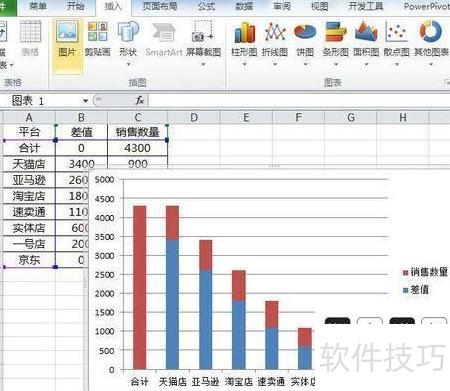
弹出格式设置框后,左侧选择填充为无填充,边框颜色设为无线条,最后点击关闭按钮。
此时隐藏蓝色柱形,选中整个图表,进入图表工具的布局选项,找到坐标轴网格线,将主要横网格线设置为无,清除网格线。
删除图例中的差值项,精简多余内容。
可在图表工具中根据需求设置数据标签及图表标题,自定义显示内容。






















