
你是不是也遇到过,一边看视频,一边记笔记,或者一边聊天,一边查资料,来回切换应用,真的很麻烦,其实,苹果6sp也支持分屏功能,只是很多人不知道,今天,我们就来详细聊聊,苹果6sp怎么分屏,让你轻松实现多任务操作。
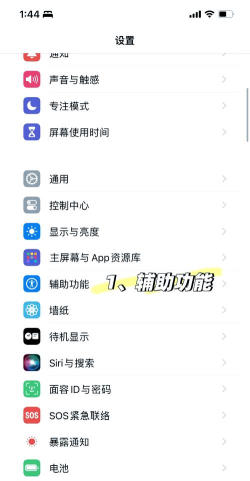
1、了解分屏功能的前提条件我们要明确一点,苹果6sp的分屏功能,其实叫做“画中画”,或者“Slide Over”,它并非所有应用都支持,所以,第一步,你需要确认,你的应用是否兼容,通常,系统自带的应用,比如Safari浏览器,以及部分视频软件,是支持的,你可以先试试看。
2、开启画中画功能的方法接下来,我们说说具体操作,以观看视频为例,打开一个视频应用,比如Safari浏览器,播放一个在线视频,然后,在视频播放界面,你会看到一个画中画图标,点击它,视频窗口就会缩小,悬浮在屏幕一角,这时,你就可以返回主屏幕,或者打开其他应用了。
3、调整悬浮窗口的位置与大小悬浮窗口出现后,你可以用手指拖动它,移动到屏幕的任意角落,如果你觉得窗口太小,可以用双指在窗口上做捏合手势,来调整它的大小,非常方便,当然,如果你暂时不需要它,也可以将它拖到屏幕边缘隐藏起来,想用的时候再拖出来。
4、结束分屏操作的步骤当你完成多任务操作,想要结束分屏时,方法也很简单,只需点击悬浮窗口上的“X”关闭按钮,或者,将小窗口拖到屏幕底部中间,直到它消失,这样,画中画功能就关闭了,你的屏幕又会恢复成全屏状态。
苹果6sp的分屏功能,虽然不如新款iPad强大,但对于一些简单的多任务场景,比如边看教程边操作,或者边回消息边浏览网页,还是非常实用的,快去试试吧,你会发现,原来你的旧手机,还能这么高效。






















