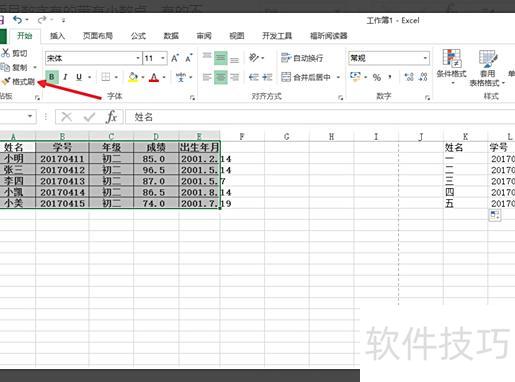
在Excel中,通过单元格格式对话框的数字选项卡,可设置数值的小数位数、千位分隔符及负数的显示方式。
操作方法:
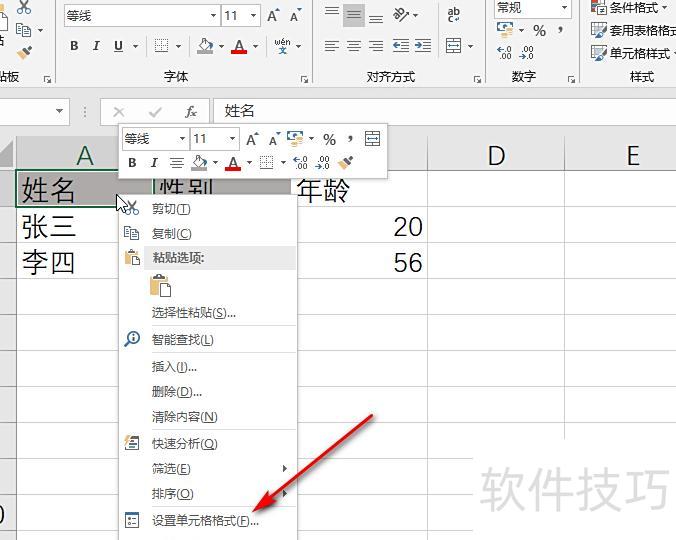
选中目标单元格,右键点击,从菜单中选择设置单元格格式以调整数字显示方式。
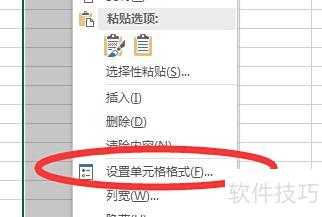
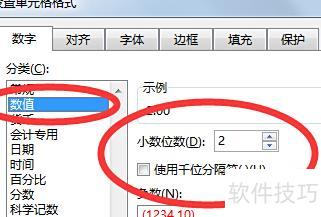
在打开的设置窗口中选择数值,右侧会显示小数位数设置选项,勾选使用千位分隔符即可。
在负数选项中选择所需的负数显示格式。
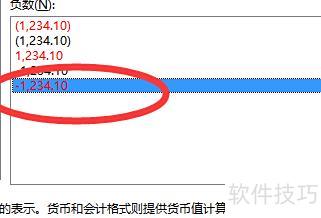
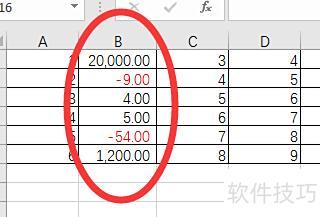
点击确定后,选中单元格将按设定样式显示:千位数带分隔符及两位小数,负数则标红并显示负号与两位小数。
本次演示采用Office家庭和学生版2016中的Excel电子表格软件进行操作展示。
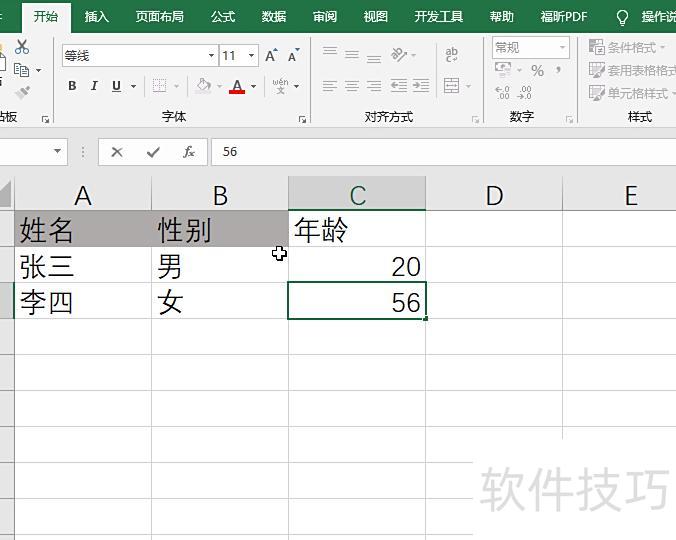
首先打开Excel,输入演示数据,并设置不同单元格格式,以便更直观清晰地展示操作效果。
在A1单元格上右击,从菜单中选择设置单元格格式选项。
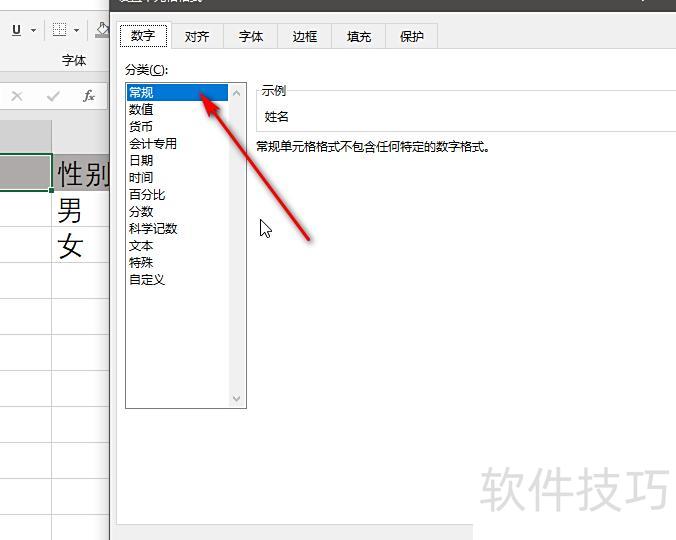
在弹出的设置单元格格式窗口中,切换至数字选项卡,可看到该单元格的分类为常规,表明其当前单元格格式为常规格式。
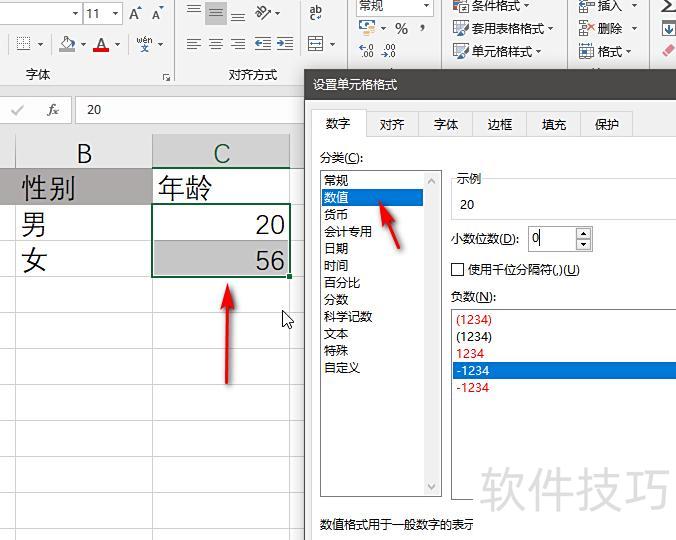
接着选中C列中的数字单元格,同样打开设置单元格格式窗口,在数字选项卡中可看到当前单元格的格式为数值。通过该窗口,不仅能查看当前格式,还可直接进行修改,选择所需格式后点击确定并保存即可完成设置。
在Excel中统一数据格式的操作步骤如下:选中数据,右键设置单元格格式,选择目标格式并应用。
打开需调整的Excel文件。
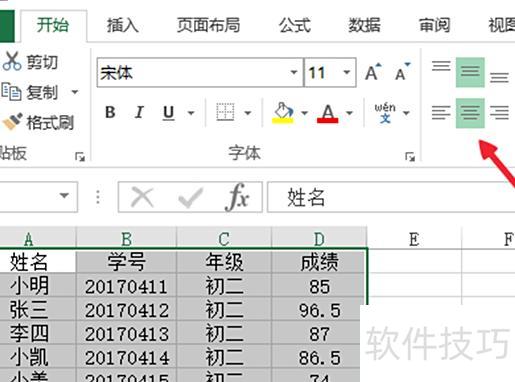
选中全部内容,点击开始菜单中的居中按钮。
3、选择后,在弹出页面中点击选项。
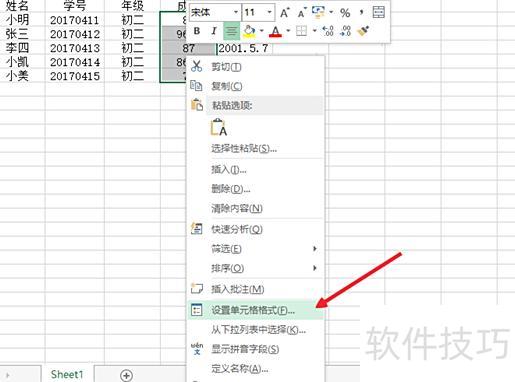
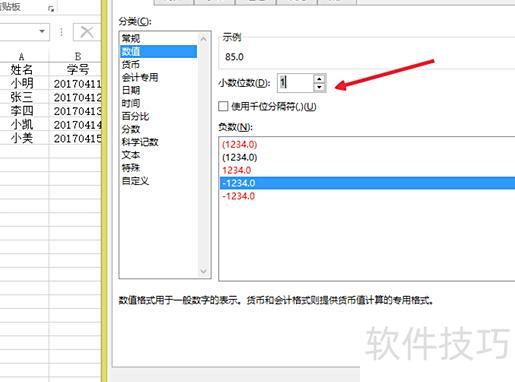
在弹出页面中选择数字下的数值,设置小数位数为保留一位,最后点击确定。
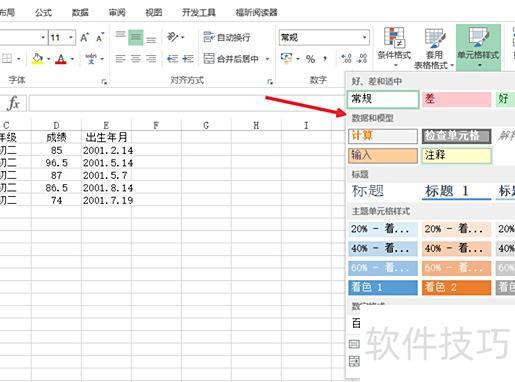
可点击—,选择所需格式直接套用。
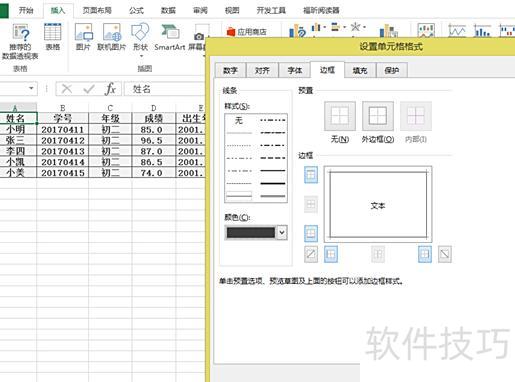
选中数据,点击中的,手动为表格添加边框。
完成表格调整后,点击即可将两个表格统一格式,轻松解决Excel中数据格式不一致的问题。