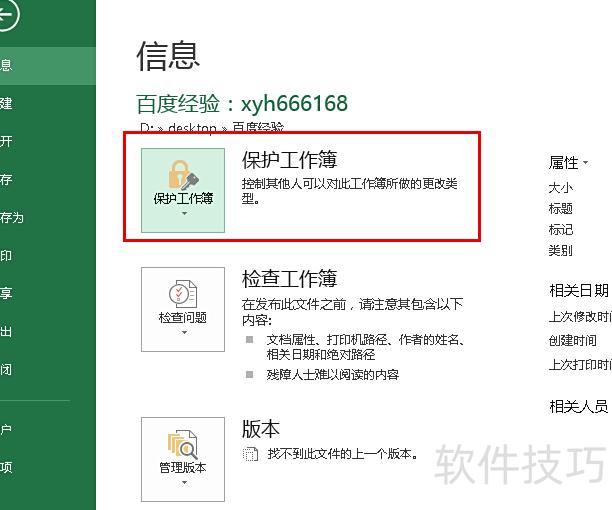
Excel表格忘记密码被锁定?试试以下方法轻松解锁,操作简单有效。
华为笔记本电脑
系统:win7.
软件:Excel表格处理工具
版本更新至8.0.11
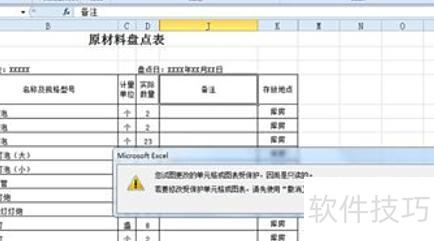
首先打开已设置保护的工作表,尝试编辑时会弹出提示对话框。
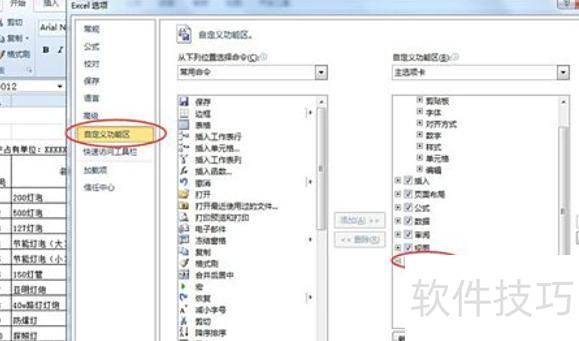
点击文件,选择选项,进入自定义功能区,勾选开发工具并确认。
点击工具栏中开发工具下的宏,新建并保存宏。
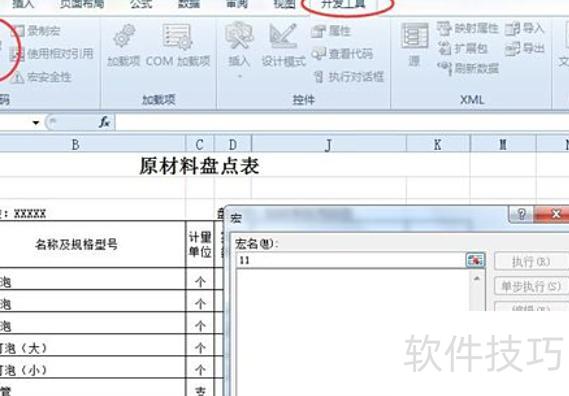
保存后运行宏,会弹出密码窗口,点击确定并输入密码即可解锁。
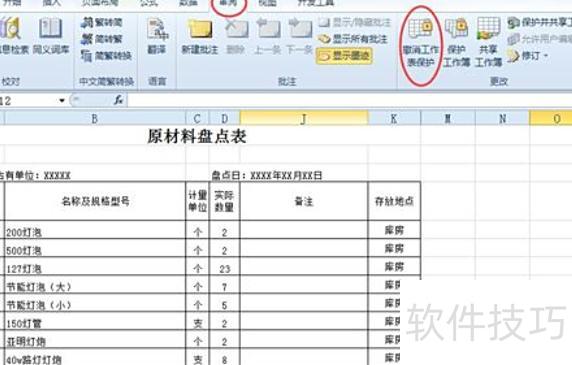
打开需设为仅可输入不可修改的表格文件。
选中表格后右击,选择设置单元格格式选项。
3、进入单元格格式设置,取消保护选项前的勾选。
进入审阅选项,点击保护工作表功能。
点击保护工作表,在闪烁光标处输入密码即可。
在允许此工作表的所有用户进行中勾选编辑对象。
点击确定后,弹出确认密码框,需再次输入相同密码。
点击确认后,Excel表格中设定的内容将只能输入无法修改。再次点击开始选项卡,会发现所有格式命令均呈灰色,无法操作,表明这些功能已被禁用。
工具:Excel 2010软件
所示,打开该Excel文件时提示需输入密码,接下来我们将介绍如何取消此密码保护。
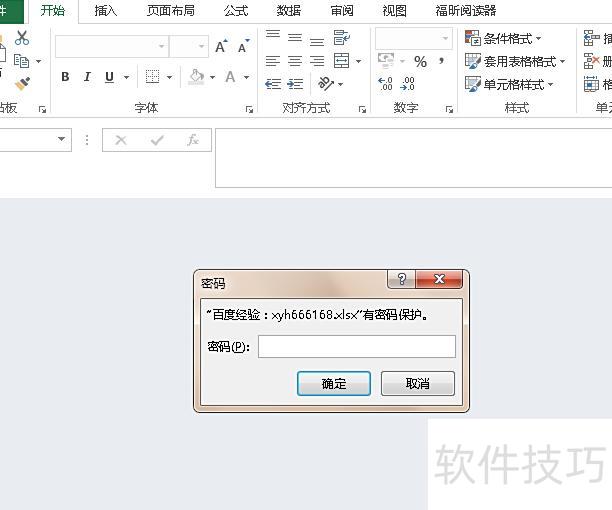
输入密码打开Excel文件,点击菜单栏中的文件选项。
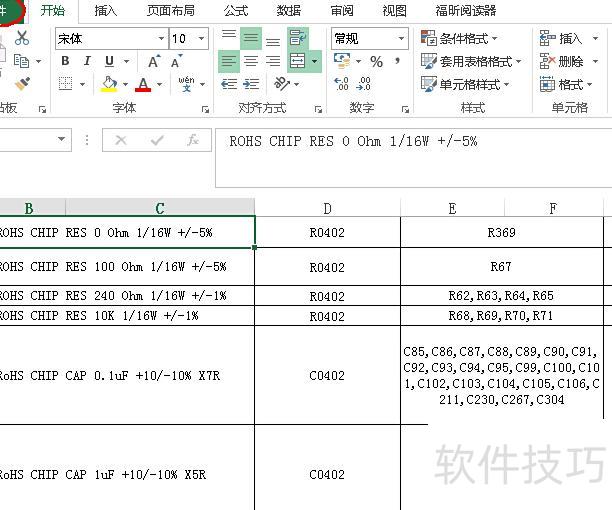
点击文件后,将显示的Excel设置界面,在保护工作簿处可见加密相关提示。
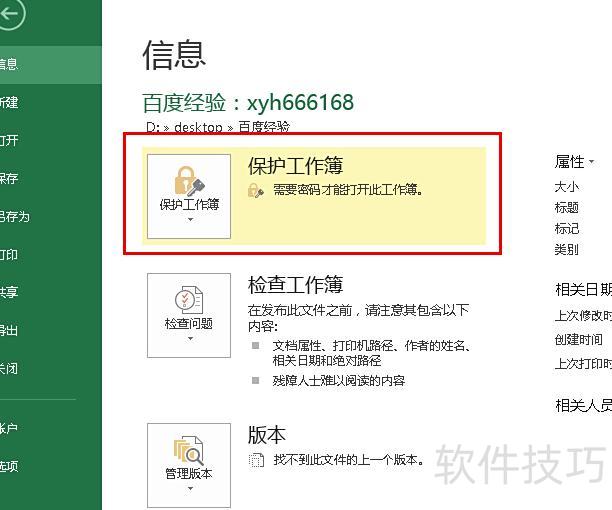
点击保护工作簿,在菜单中选择用密码加密即可。
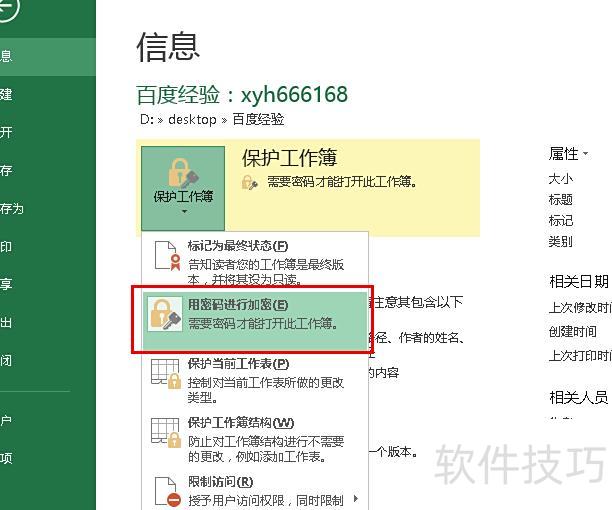
点击用密码加密后,弹出加密文档对话框。
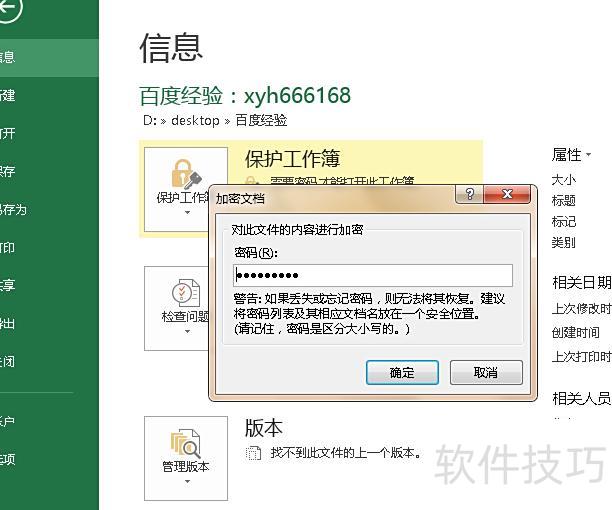
清除密码输入框内容,点击确认按钮,即可移除Excel文件的打开密码。
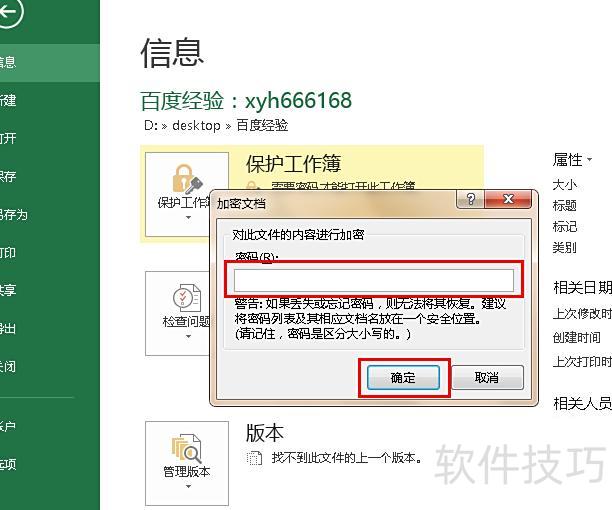
返回Excel表格设置界面,发现保护工作簿下方的加密提示已消失,说明密码已成功取消。