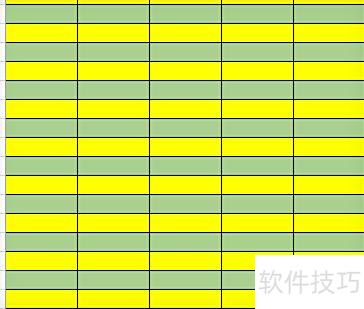
设置两表数据相同自动变色的步骤:选中目标区域,使用条件格式中的公式匹配,设定对应单元格相等时的填充颜色。
打开Excel工作表。
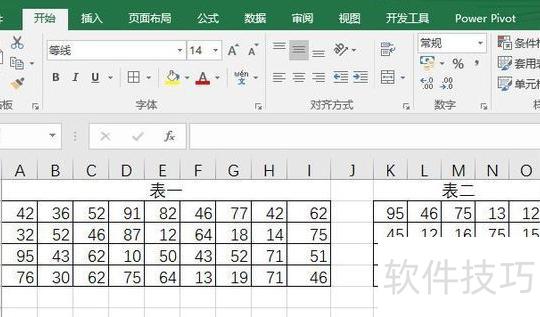
观察数据结构与特征,明确设置要求:当对应行数据相同时,表一区域自动填充颜色。因此,条件格式的公式应按对应行设置,不可使用整列或整个区域,以确保准确匹配和正确显示。
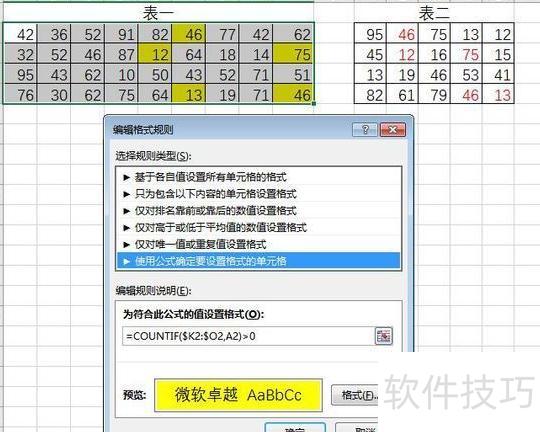
选中表一的数据区域,在开始选项卡的条件格式中选择新建规则,使用公式=COUNTIF($K2:$O2,A2)>0,设置填充颜色为黄色,点击确定完成设置。
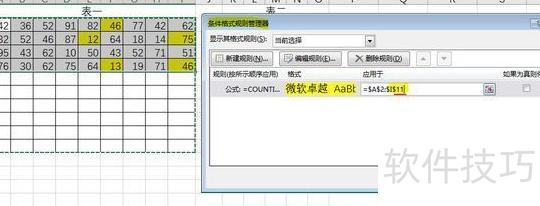
若需为下方所有行设置条件格式,可进入条件格式中的管理规则,打开条件格式规则管理器,调整应用于范围的结束行号至目标行,点击应用或确定即可完成设置。
Microsoft Excel 是微软公司开发的一款电子表格软件,作为 Microsoft Office 办公套件的重要组成部分,专为 Windows 和 Apple Macintosh 操作系统设计,广泛应用于数据处理、统计分析和图表制作等办公场景,具有强大的计算功能和灵活的操作界面,是目前最常用的试算表工具之一。
Excel 是微软办公软件的重要组件,具备数据处理、统计分析及辅助决策功能,广泛应用于管理、财经、金融等多个领域,是提升工作效率的常用工具。
Excel 是 Microsoft Office 系统中的电子表格软件,可用于创建和格式化工作簿,即一组电子表格。通过 Excel,用户能够整理、分析数据,并据此生成可视化报表,辅助进行更准确的数据判断与业务决策,提升工作效率与决策质量。
Excel 是一款功能强大的办公软件,可用来记录数据、建立分析模型、编写计算公式,并支持多维度数据透视与可视化展示。它能将数据以专业美观的图表形式呈现,极大提升数据处理效率与准确性,是日常办公中不可或缺的数据管理工具。
Excel常用于会计、预算、账单管理、销售统计、报表制作、计划追踪及日历安排等。
Excel提供了丰富的公式与函数,便于用户灵活选用。通过Microsoft Excel可进行数据计算、信息分析,有效管理电子表格或网页中的数据列表,并制作各类数据图表,实现多种实用功能,极大提升了数据处理效率,为用户带来操作上的便捷与高效体验,广泛应用于各类办公与数据分析场景之中。
这是正常现象:
默认情况下,Excel表格无实际边框线,打印时即显示为无边框效果。
填充颜色后,图中仅显示色块,选中这些色块,点击工具栏上与Word相似的表格框线按钮,即可为色块添加边框。最终得到一个带有颜色且保留可见框线的表格,这些框线即为可打印的网格,使表格结构更清晰分明,便于识别与输出使用。
想要隔行变色填充效果?操作步骤如下:
点击页面左侧的行号1(选中一行),设置填充颜色与边框样式。
选择第二行,如点击左侧编号2选中该行,然后设置填充颜色和边框线。
选中之前变色带框的两行
关键步骤:选中两行后,拖动左下或右下角的填充柄向下,即可实现隔行变色填充效果。
操作演示:
实际效果: