如何在Word中添加边框

作者:yxglyl88 时间:2025-12-17 12:48:57

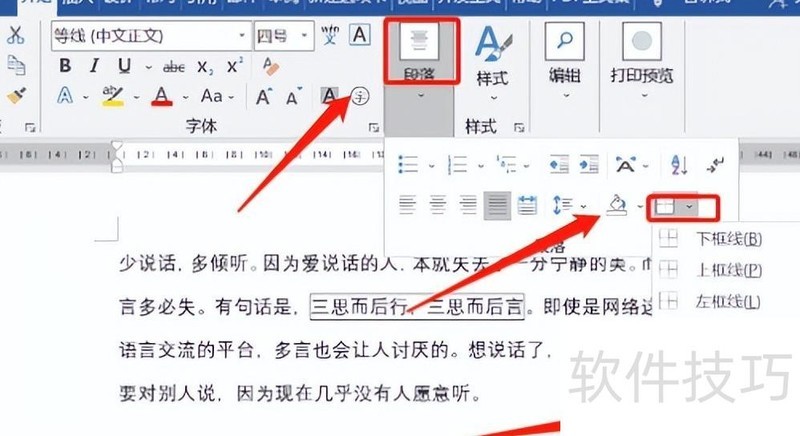
大家好,我是小绘!在Word中使用字符边框能有效突出文字,是一种实用的标注方式。那么如何为文字添加边框?一起来看看吧!首先选中需要设置的文字内容,接着点击开始选项卡中的段落组,找到边框按钮,点击后在下拉菜单中选择外侧框线,即可为选中文字添加外围边框,让内容更加醒目清晰。


如何在Word中添加边框如何在Word中添加边框

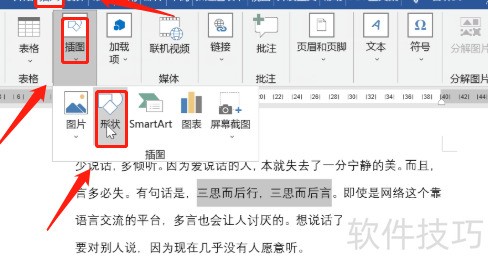
二、插入文本框:点击插入,选择插图中的形状,选取文本框,在目标位置绘制后,点击形状格式,设置形状填充为无填充。
如何在Word中添加边框

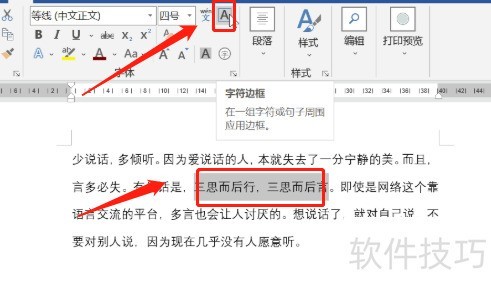
选中文字后,点击开始选项卡中的字体组,选择字符边框按钮即可添加边框。

如何在Word中添加边框如何在Word中添加边框

学会了没?还有更多打印技巧和办公小窍门,欢迎在评论区与小绘交流。掌握Word隐藏功能,轻松转文档为PNG图片,巧用书签功能,长文档编辑阅读不再烦恼。
如何在Word中添加边框如何在Word中添加边框如何在Word中添加边框如何在Word中添加边框
小编推荐
小憩最新版
小憩最新版 生活服务丨64.3MB
进货通最新手机版
进货通最新手机版 其他软件丨40.2MB
美l免费版
美l免费版 其他软件丨48.4MB
智慧兰职手机安卓版
智慧兰职手机安卓版 其他软件丨30.4MB
万盟软件2026最新
万盟软件2026最新 其他软件丨9.0MB
微信农场上线版2026
微信农场上线版2026 其他软件丨245.0MB
涂鸦板手机版
涂鸦板手机版 其他软件丨10.0MB
麦当劳免费
麦当劳免费 生活服务丨97.0MB
中考通安卓版
中考通安卓版 其他软件丨14.0MB