PPT中将页码设为标题的方法
制作PPT时,为清晰展示内容常需添加页码。有时需将页码显示为特定标题,该如何操作?本文将详细介绍在PPT中将页码设置为标题的具体步骤,提供简单实用的方法,帮助您高效完成页面标识,提升演示文稿的专业性与可读性,让内容呈现更加清晰有序。
用WordArt将页码设为艺术标题
打开PPT文档,定位到需要添加页码的幻灯片,点击顶部菜单栏中的插入选项卡。接着选择WordArt,从中挑选合适的艺术字样式,输入所需的标题内容,并设定字体、字号等参数,确认后完成插入。如需进一步调整文字的字体类型、颜色或其他格式,可选中文字后通过字体与样式功能进行修改。随后,点击已插入的WordArt文本框,切换至格式形状选项卡,在弹出的设置面板中找到文本效果选项,点击进入后选择3D旋转类别,再选取透视底部预设样式,并根据视觉效果调整适当的旋转角度。通过上述步骤,即可将原本用于显示页码的位置以具有立体感的艺术字标题形式呈现,实现页码与标题融合的展示效果,使幻灯片页面更加美观且富有层次感。
主题设置中将页码设为标题
另一种将页码设为标题的简便方法是使用主题功能。进入PPT设计选项卡,选择合适主题后,在其中找到页码选项并选取所需样式,应用至幻灯片。接着设定页码的位置、大小、字体及外观样式等细节。调整完毕后,页码即可作为标题展示,操作快捷且效果统一,适用于整体风格协调的演示文稿。
其他注意事项
设置页码为标题时,需注意若干事项。
避免将多个幻灯片设为相同标题并置于同一页中。
为每页添加页码,便于读者定位和跟踪阅读进度。
若一页使用多个标题,应精简内容,避免信息过载分散读者注意力。
若不使用标题但需页码,请采用普通数字格式,便于读者清晰识别页面顺序。
结论
将PPT中的页码设为标题有助于提升幻灯片的条理性和可读性,方便观众快速定位所需内容。通过前述方法可便捷完成设置。若操作中遇到问题,可随时检查调整,确保演示文稿既美观大方又清晰明了,有效传达信息,增强整体表现力与专业感。
修改PPT页眉页脚内容的操作方法
设备:戴尔游匣G15笔记本,Windows 10系统,PowerPoint 2016软件。
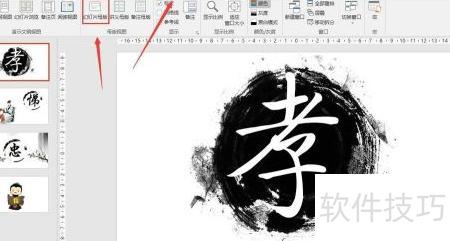
打开PPT文件,点击视图选项卡中的幻灯片母版按钮。
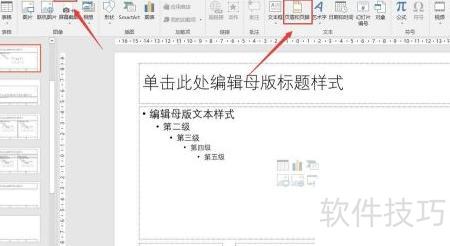
在插入选项卡中选择页眉和页脚功能。
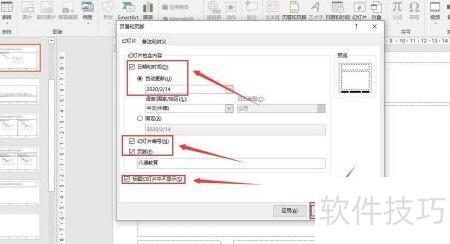
弹出页眉和页脚对话框后,勾选所需显示内容,所示,最后点击应用全部即可。
进入幻灯片母版,选中底部三个文本框,即可修改页脚、页码和日期的字体大小、颜色及位置等格式。