在Excel中制作图表时,若需插入图片,应如何将其与图表合并操作?
方法一:
复制所需图像至剪贴板即可使用。
选中图表,点击数据系列或其中某个数据点进行激活操作。
使用编辑中的粘贴功能,在左上角点击粘贴即可完成操作。
方法二:
新建测试图表后,双击数据系列一进行设置。
在右侧工具框中选择图案标签,点击填充按钮即可。
在填充对话框中选择图片标签,点击选择图片按钮,选取所需图形文件即可。
如何在Excel中合并两个折线图?
首先打开需制图的Excel数据,点击插入选项卡,选择散点图中的带折线的散点图,即可插入一个空白图表。
为增强图表的醒目性与直观感,此处将其背景设为黑色,设计时亦可自定义图表样式。
点击中的,选择来添加所需数据。
在选择数据源对话框中,点击添加,选取所需的X轴和Y轴数据值。
在中,先设置曲线名称,再选取X轴数据源,点击X轴前的小方框进行操作。
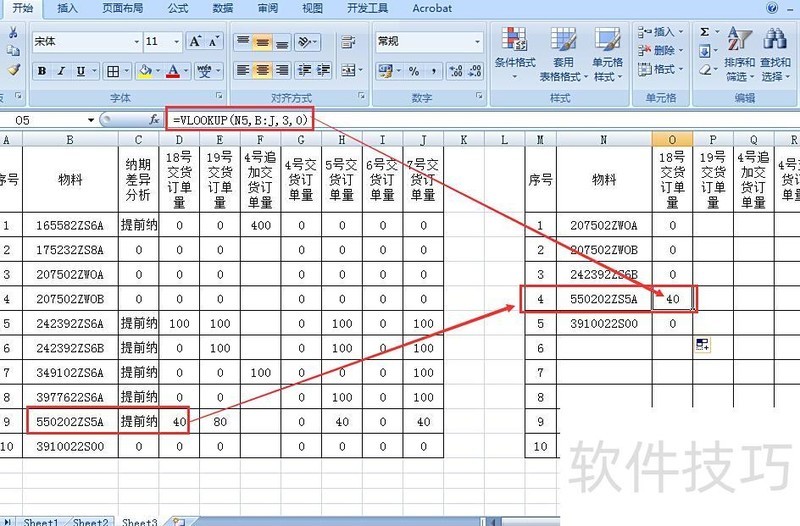
在Excel中,可使用VLOOKUP函数实现一个表格对另一个表格数据的引用。
以2007版Excel为例,为便于查看,可将两表格合并显示,操作步骤如下:
打开Excel文件,将表一数据复制到表二中,操作所示。
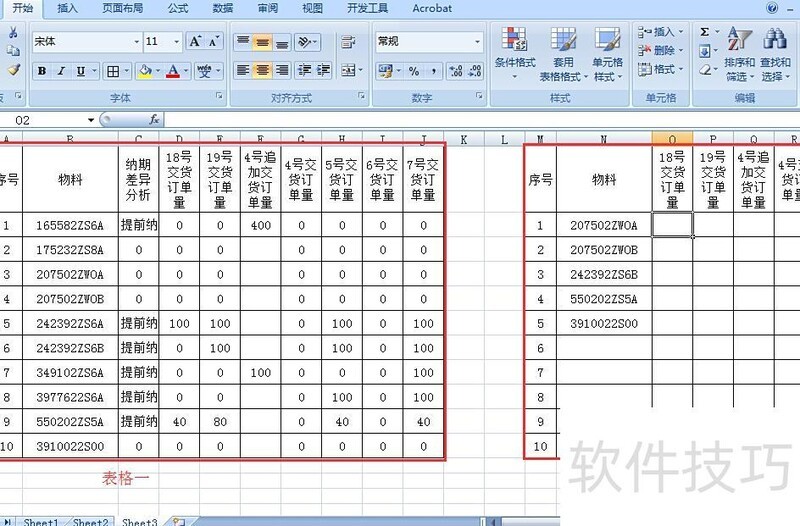
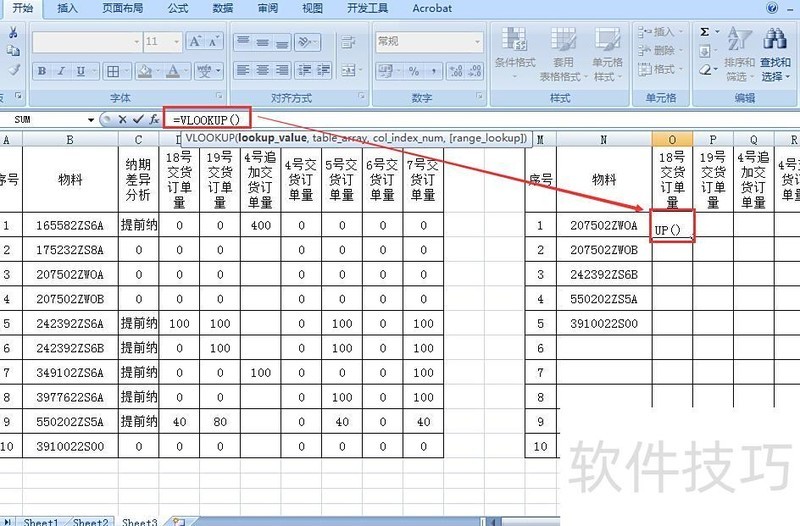
在O2单元格中输入公式:=VLOOKUP(),具体操作所示。
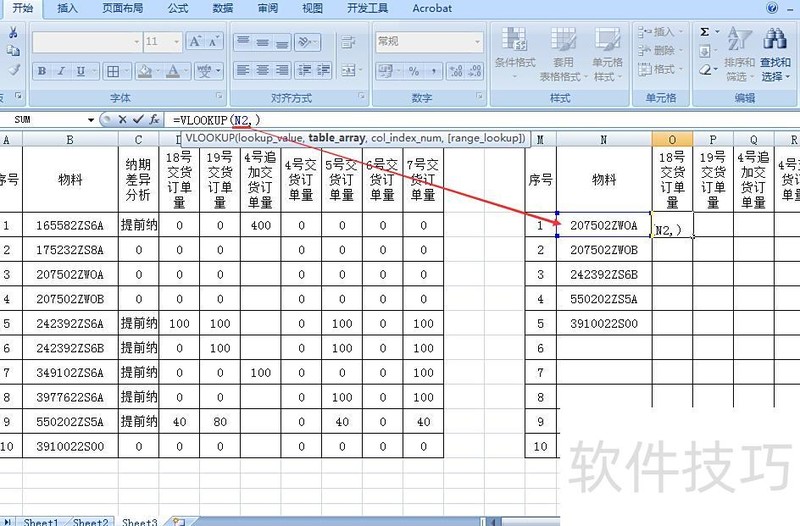
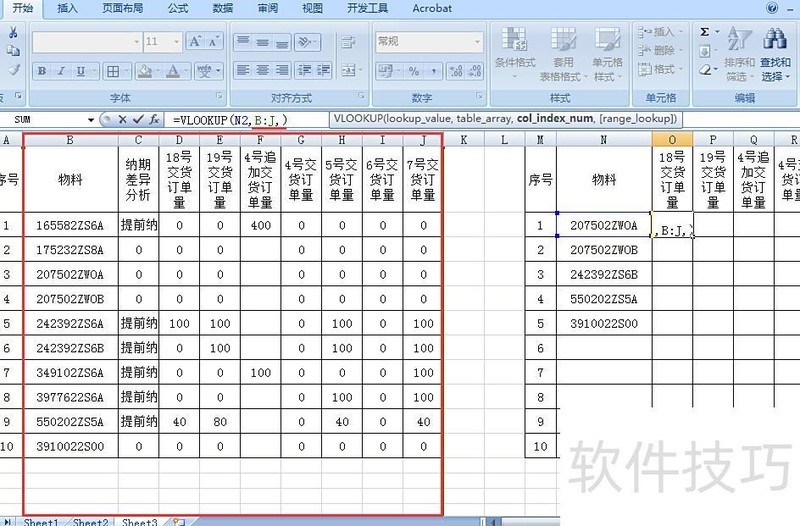
输入VLOOKUP的第一个参数为查找值,即目标单元格N2,所示。
4、输入VLOOKUP函数的第二个参数,即查找值所在的区域。由于需要引用表格一中的数据,因此将表格一作为查找区域。注意查找值必须位于该区域的第一列,函数才能正确运行,因此选择B列至J列作为查找范围,所示。
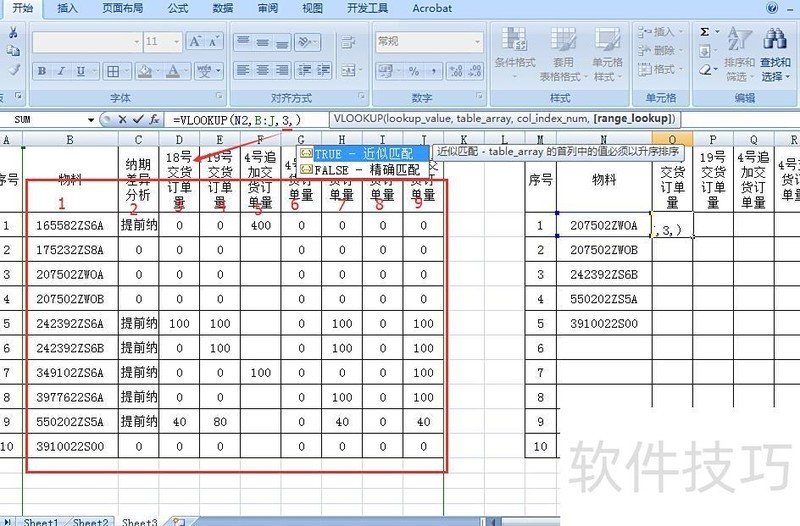
5、设置VLOOKUP函数的第三个参数,即返回值所在区域中的列序号。我们需要获取的是18号交货订单量(对应O列标题),需确定该字段在查找区域中的列位置。查找区域从B列起作为第1列依次向右计数,经确认18号交货订单量位于该区域的第3列,因此此处应输入列号:3。
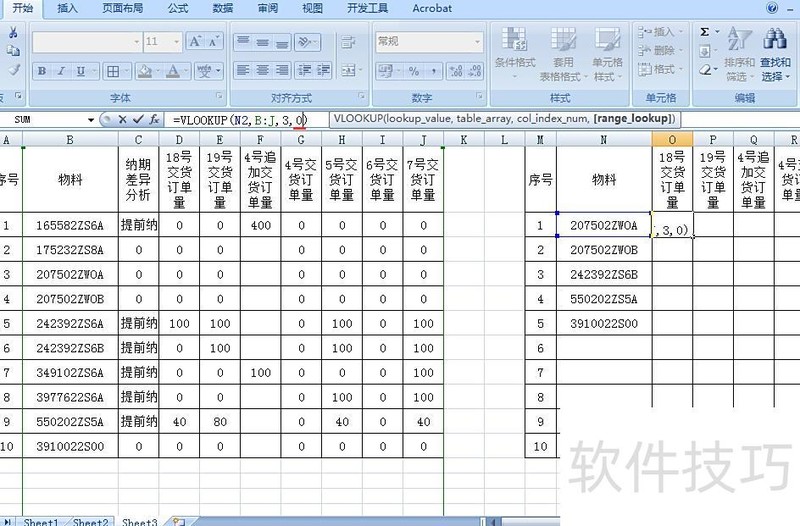
输入VLOOKUP函数最后一个参数为0或FALSE,表示进行精确匹配,所示。
输入完毕后按回车键,即可返回函数计算结果,所示。
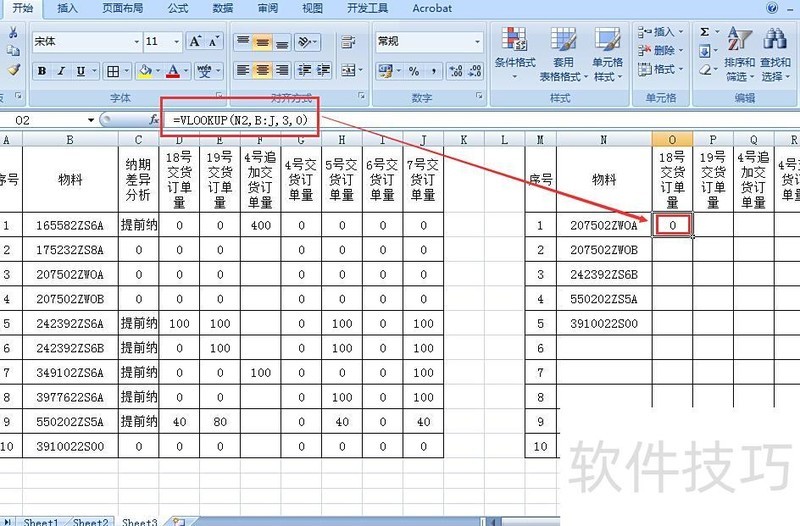
将鼠标移至O2单元格右下角,待出现+符号后向下拖动填充公式即可。