软件版本为WPS2026
在机关和企事业单位中,WPS已成为办公文字处理的主流工具。然而,每次新建文档都需重复调整页面设置、标题样式等公文格式,操作繁琐且效率低下。本文将介绍一种简便且一劳永逸的解决方法,帮助用户快速实现标准化文档排版,大幅提升工作效率,省时省力,值得广泛推广应用。
一、调整页面设置
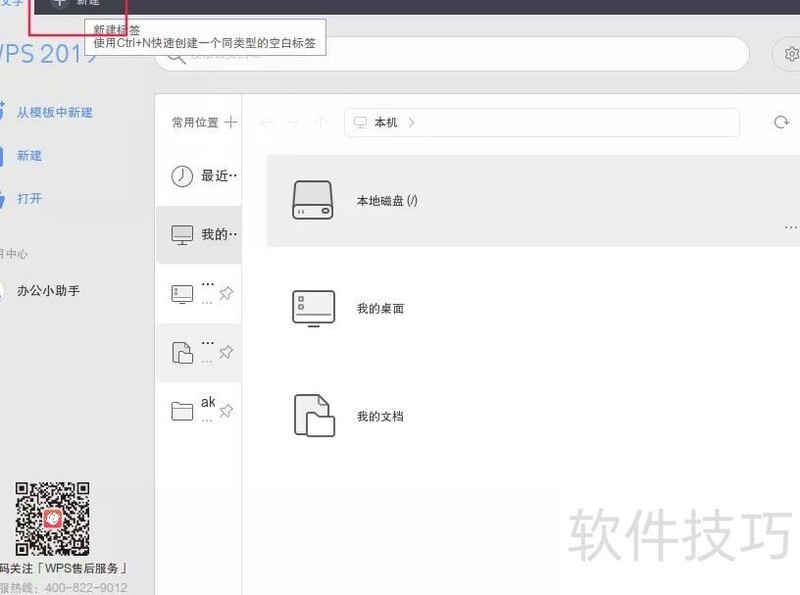
新建文档。
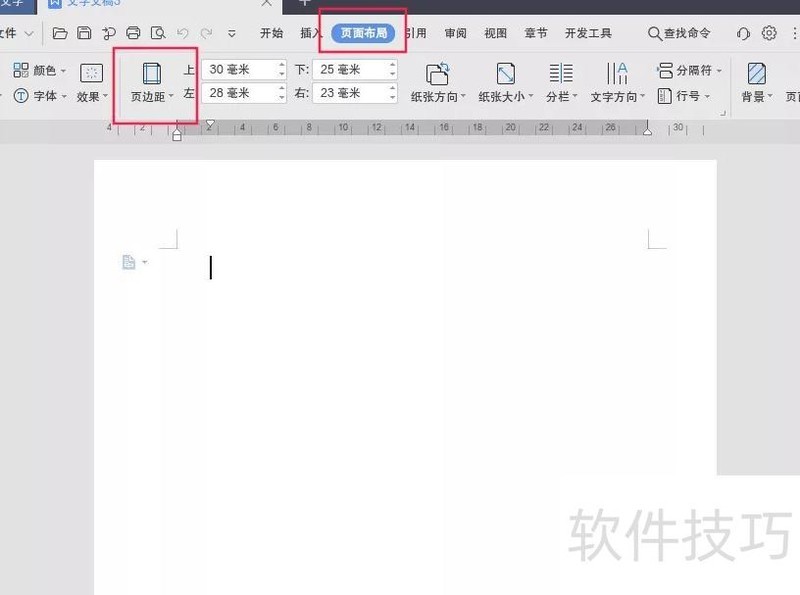
第二步:点击页面布局,选择页边距进行设置。
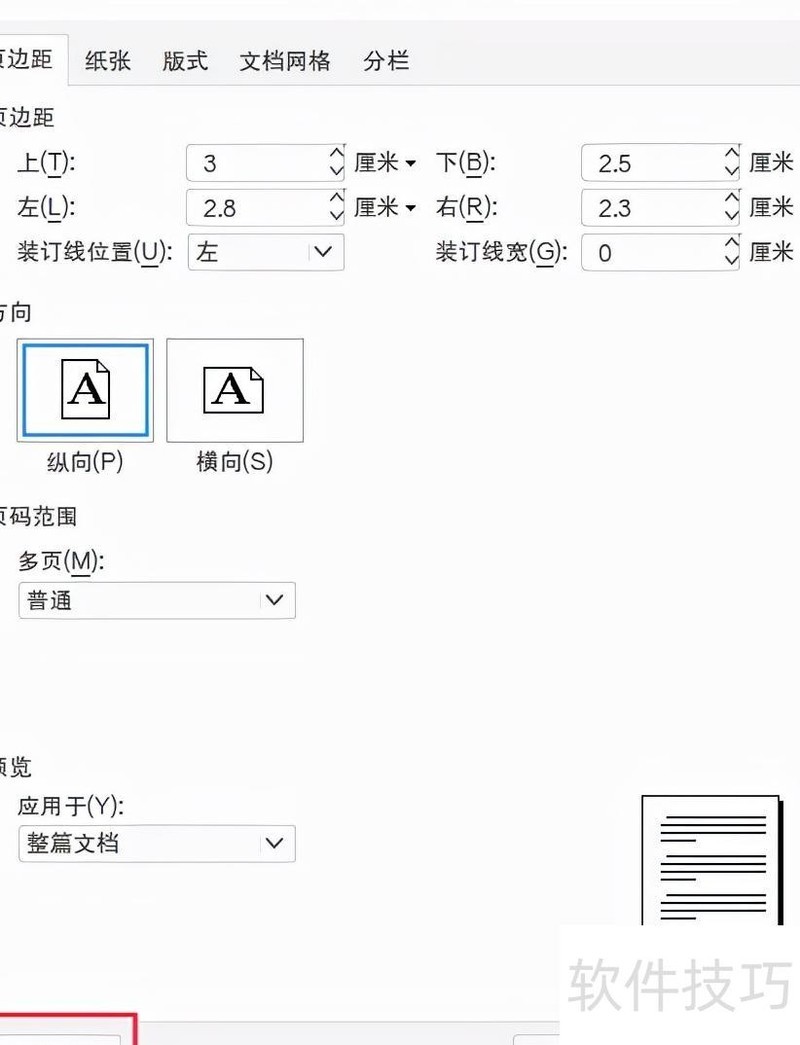
第三步:在对话框中选择自定义页边距选项。
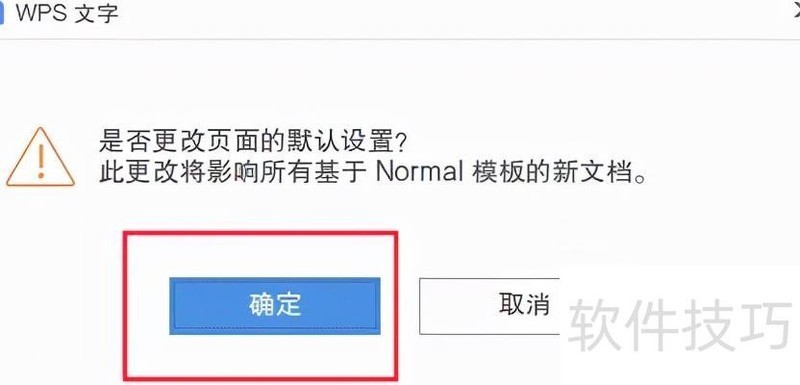
调整页边距后,点击默认按钮,再确认即可完成设置。
二、善用样式功能,一键完成文本格式化
无论使用OFFICE还是WPS,样式功能都是提升效率的核心工具。合理运用能显著节省排版时间。本文重点介绍如何将自定义样式保存至模板,实现每次新建文档时自动携带,无需重复设置。更多关于样式的深入讲解,敬请关注本公众号后续内容。
新建文档,开始第一步。
第二步:进入开始选项卡,定位样式功能区。
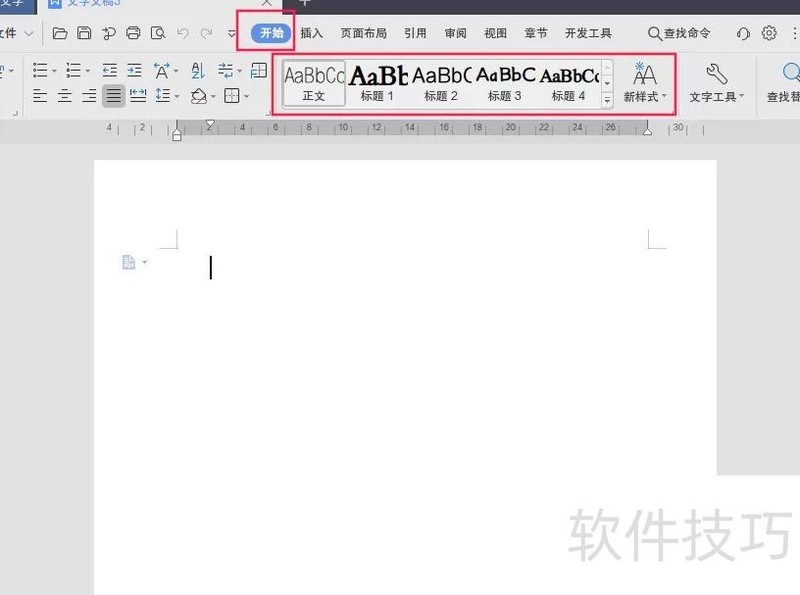
第三步:右键点击正文样式,选择修改样式选项。
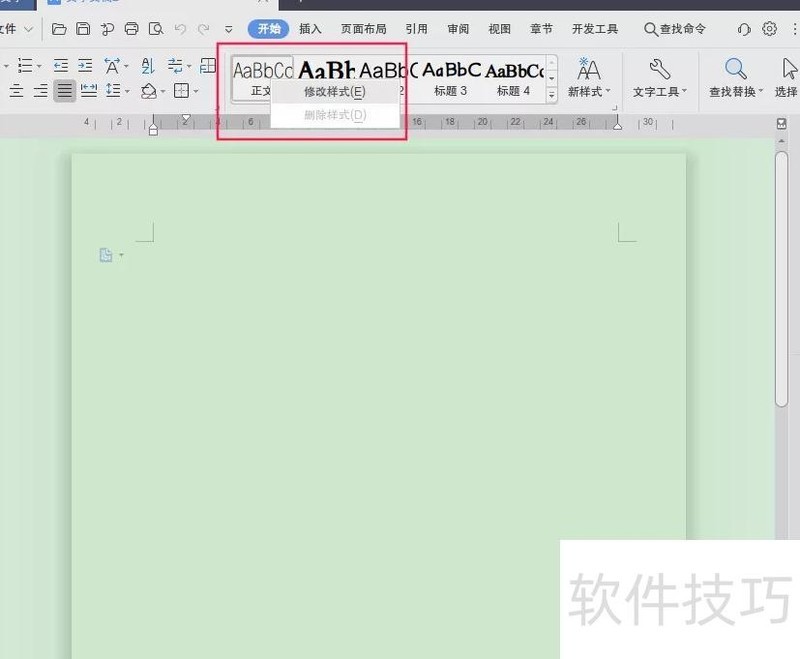
第四步:按需调整字体与格式,并务必勾选同时保存到模板。注意字体设置区分中文与西文,如需统一字体,应选择所有脚本选项。
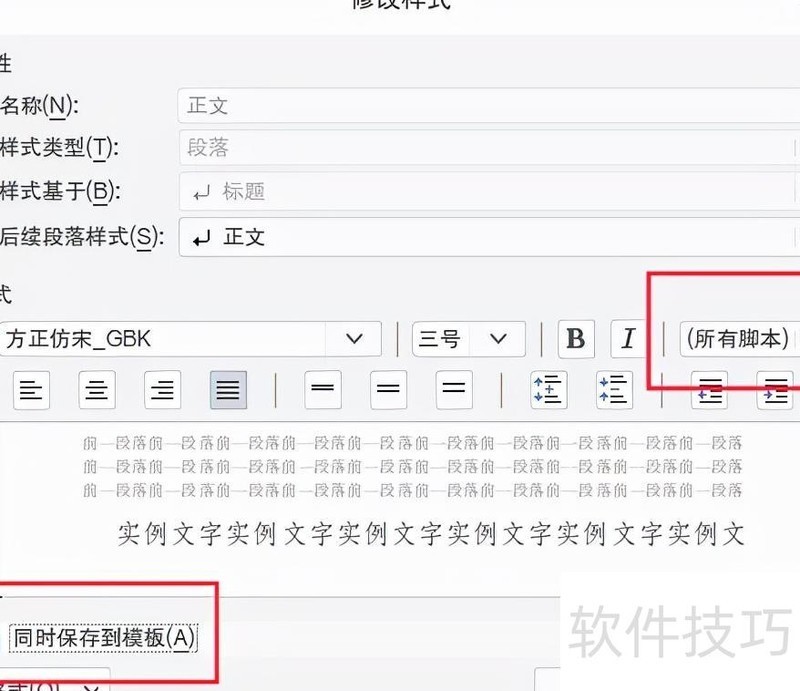
修改标题样式的方法与正文样式操作一致。
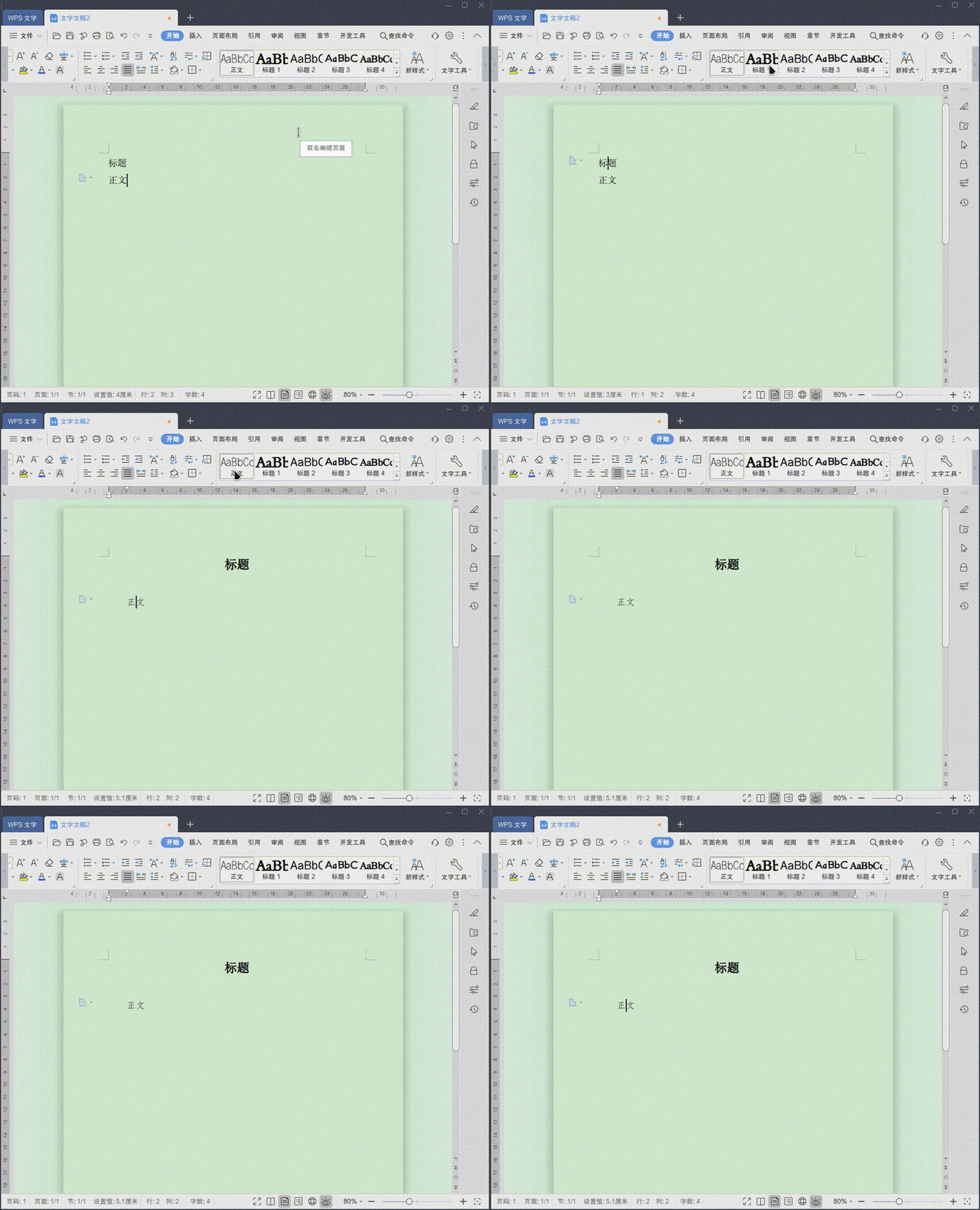
完成上述设置后,新建文档时页面布局将自动沿用之前的调整,标题与正文只需应用相应样式即可。