在Excel中查找对应公式即可完成计算,操作步骤如下:
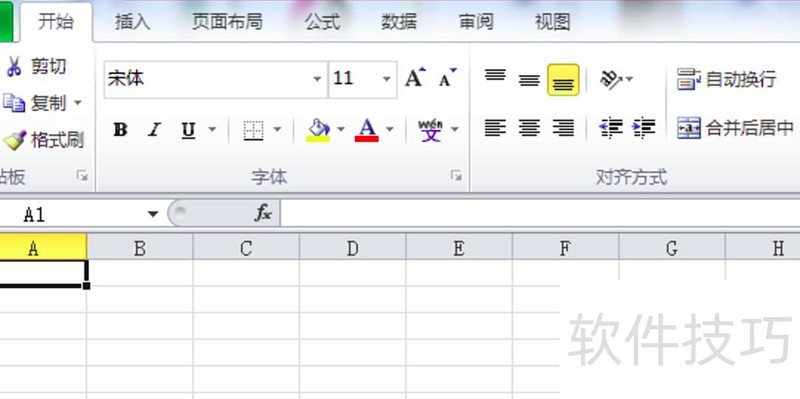
打开新建的Excel文件,界面所示。
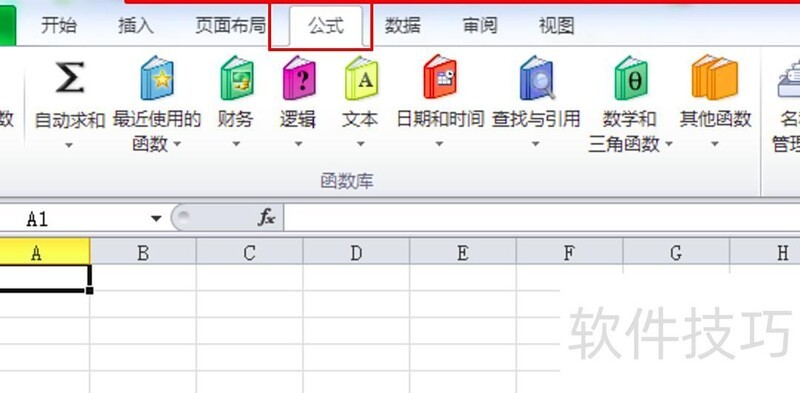
点击表头公式,弹出相应界面。
点击Fx图标插入函数,弹出设置窗口。
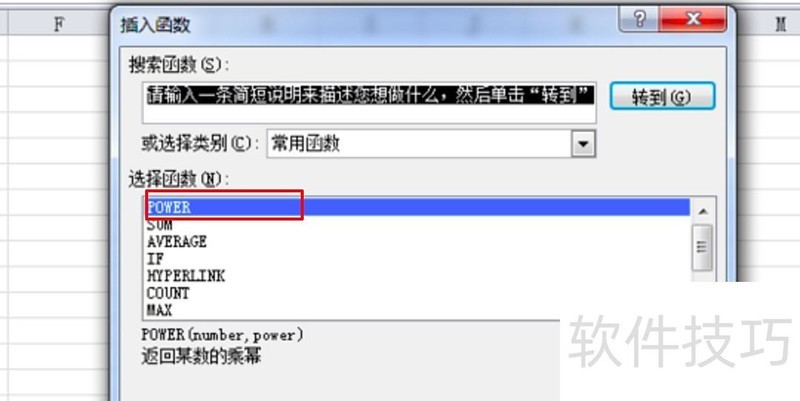
在选择类别时,把常用函数更改为数学与三角函数。
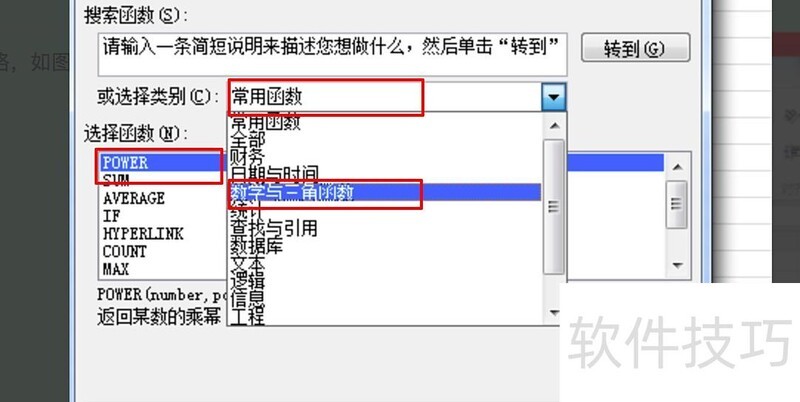
选择POWER,确认即可
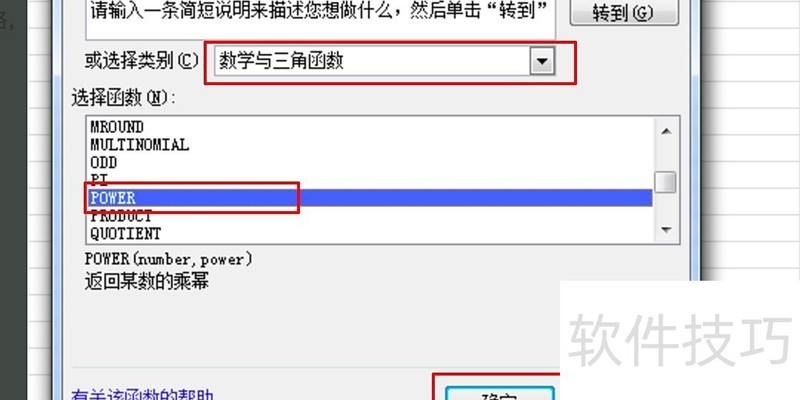
6.打开如下窗口
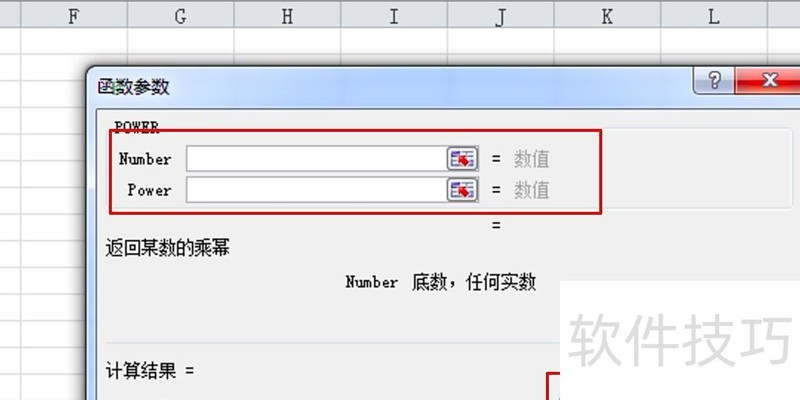
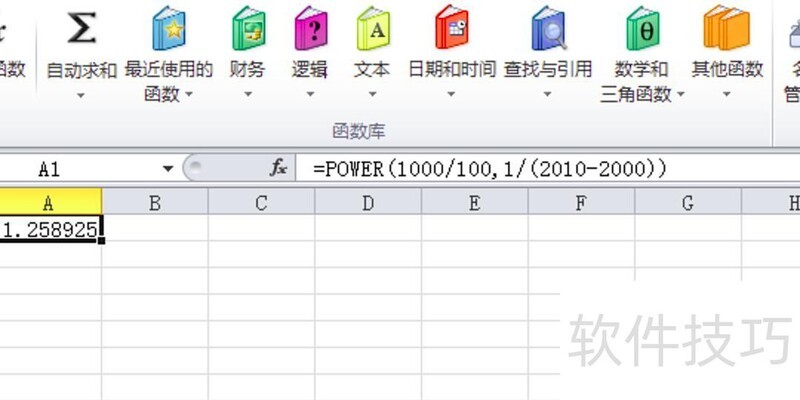
在number栏中输入1000亿元除以100亿元,即1000÷100;在Power栏中输入1除以(2010减2000)。填写完毕后,系统将自动计算结果,例如:1000÷100等于10,1÷(2010?2000)等于0.1。
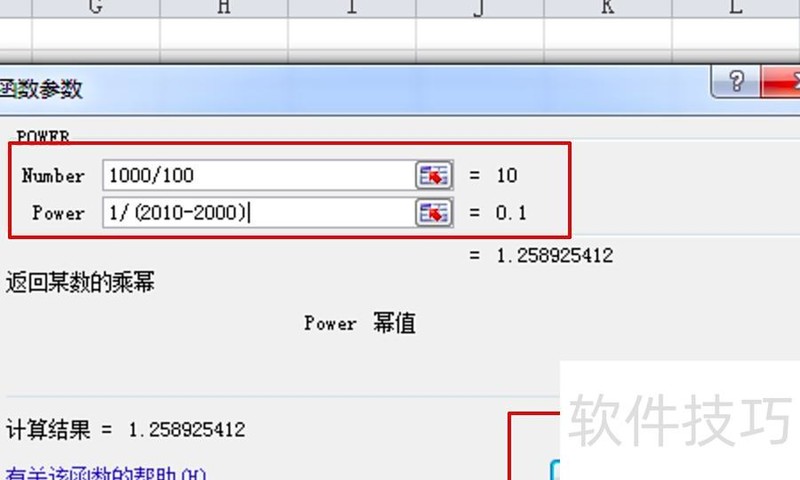
点击确定后进入表格页面。
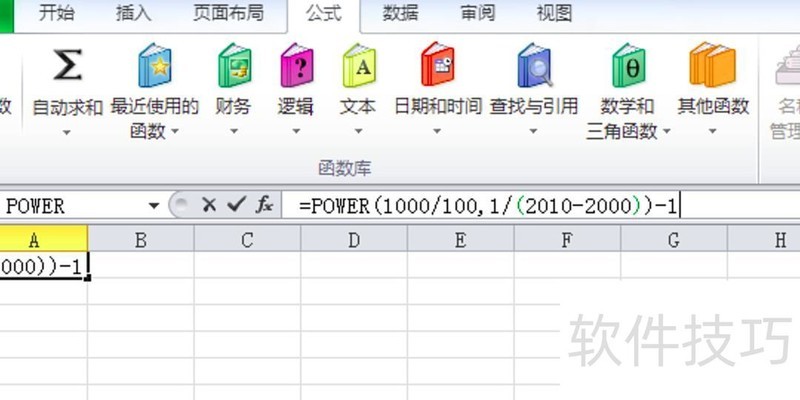
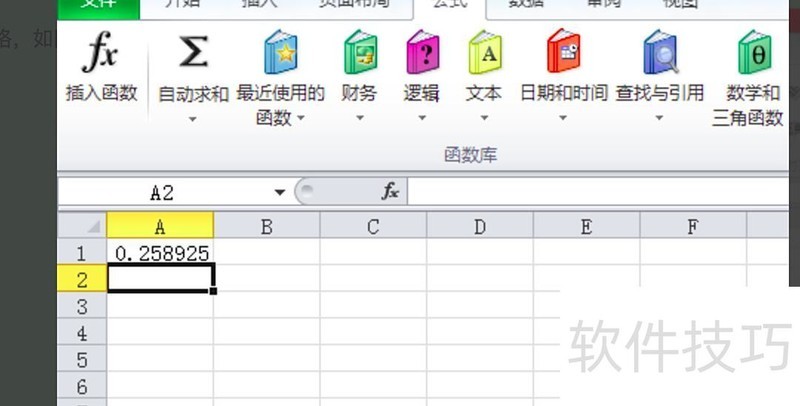
在Fx栏公式末尾减去1,按Enter键,得出结果0.25897,即年均增长率为25.9%。
计算得出增长率为10%
Excel中计算同比增长率的方法如下:
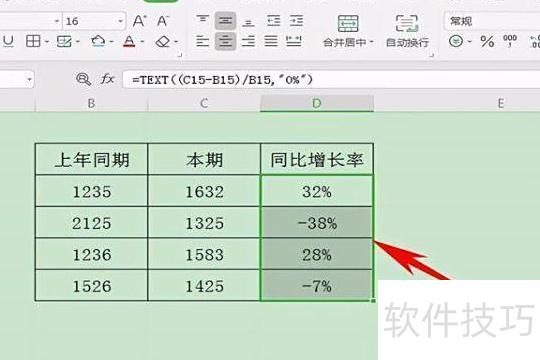
在表格中分别录入上年与本年的数据,选中同比增长率所在单元格,输入公式=TEXT((C15-B15)/B15,0%),其中引用的单元格需根据实际数据位置调整。公式末尾的0%表示结果以百分比形式显示,保留整数位,自动添加百分号呈现增长比率。

按下回车后,同比增长率即计算完成,拖动单元格填充柄向下填充,补全表格数据,可发现前期结果为负数。
Microsoft Office Excel 是由微软公司开发的一款电子表格软件,适用于运行 Windows 和 Apple Macintosh 操作系统的电脑。凭借简洁直观的用户界面、强大的计算能力与丰富的图表制作功能,结合有效的市场推广策略,Excel 已成为全球最受欢迎的个人计算机数据处理工具之一,在办公自动化和数据分析领域广泛应用,深受各类用户青睐。
1993年,随着作为Microsoft Office组件发布的Excel 5.0版本推出,Excel迅速在各操作平台上确立了其电子表格软件的主导地位。然而,2026年6月8日,工信部发布第14批(2026年第5批)关于侵害用户权益行为的App通报,Microsoft Excel因相关问题被列入其中,引发广泛关注。
Excel计算增长率步骤:选数据,用公式,拖填充。
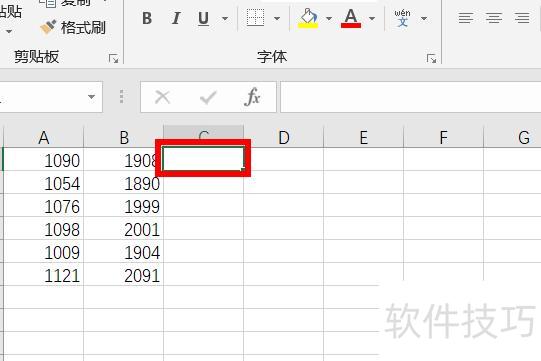
用鼠标左键点击图中红框标示的第一个增长率输入框。
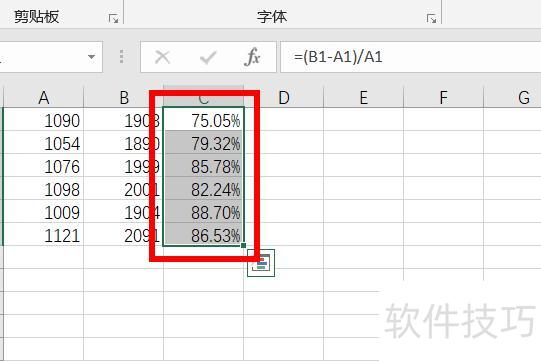
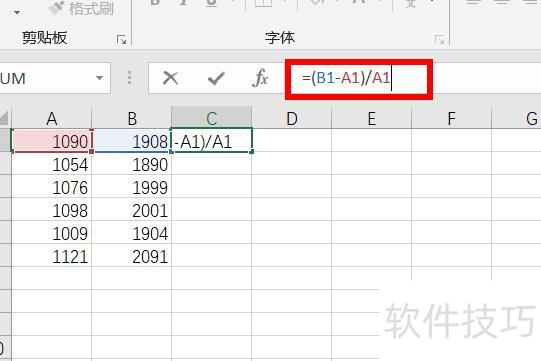
在fx后的输入框中输入=(B1-A1)/A1,如红框标注所示。
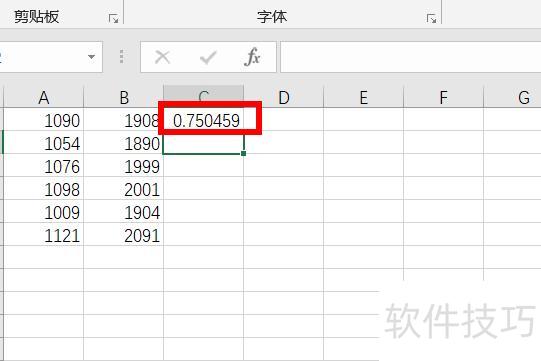
按下回车键即可自动计算出第一个增长率,中红框所示。
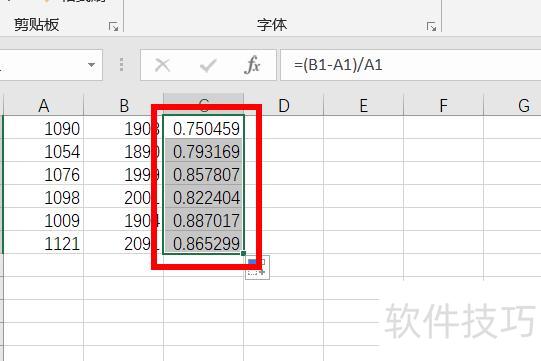
4. 拖动填充柄完成后续增长率的填充,如红框所示。
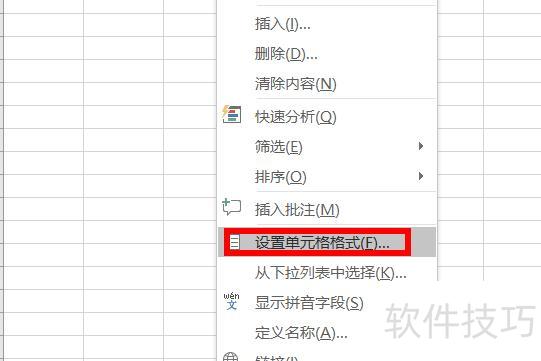
5. 右键点击,从弹出菜单中选择设置单元格格式,中红框所示。
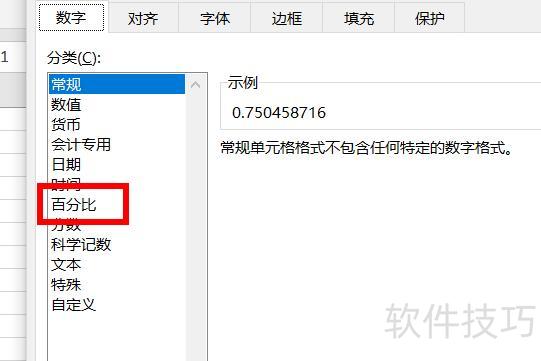
弹出单元格格式窗口后,点击数字菜单中的百分比选项,中红框所示。
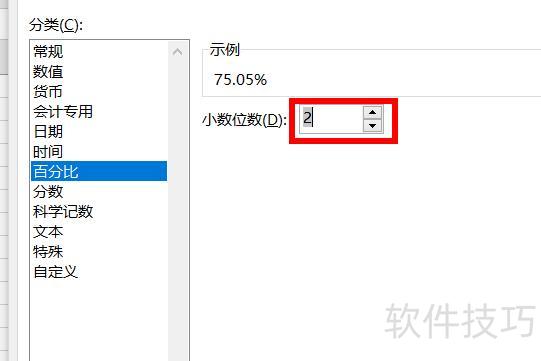
7. 按需设置小数位数,具体操作见下图红框区域。
设置完成后,点击右下角红框内的确定按钮。
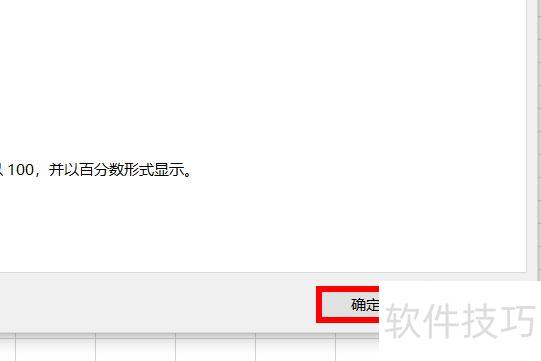
红框所示,增长率将以百分比形式保留两位小数显示。