
在当前日期后的四个单元格依次填写:年、月、日、转换后的日期。
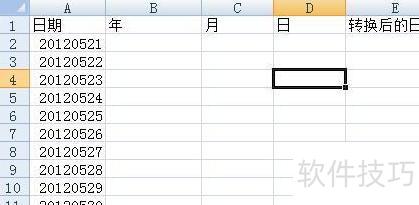
选中B2单元格,点击公式选项卡中的文本函数LEFT。
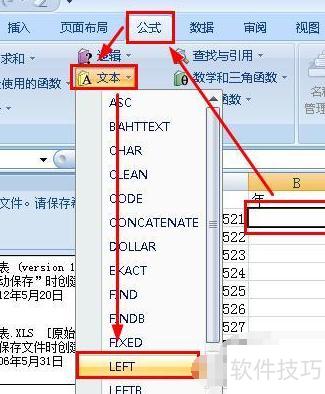
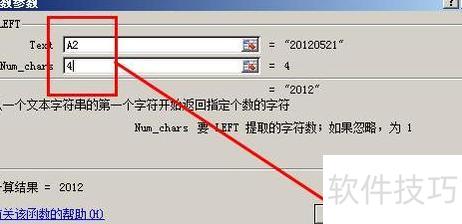
在函数参数框中设置相应参数后点击确定,表示从A2单元格提取左侧四个字符。
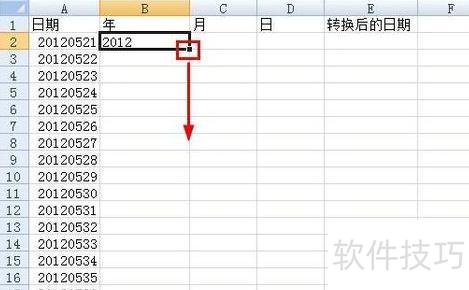
4. B2单元格已提取出年份,拖动其右下角填充柄快速填充其余单元格。
在C2单元格中输入MID函数公式。
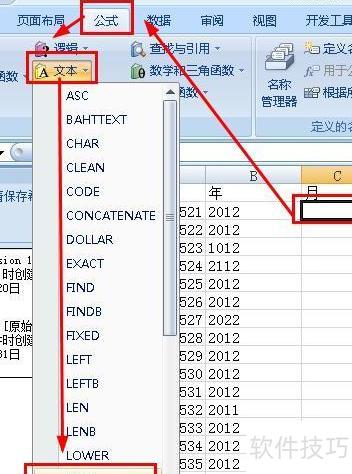
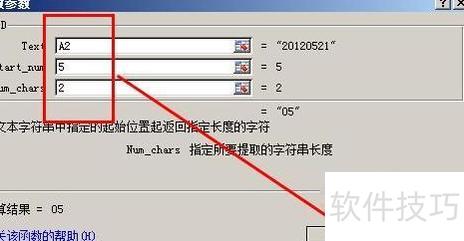
在弹出的对话框内输入指定参数,确认无误后点击确定按钮。
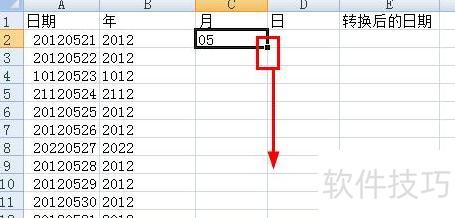
将C2单元格右下角向下拖动,快速填充其余单元格。
在D2单元格用相同方法输入right函数公式。
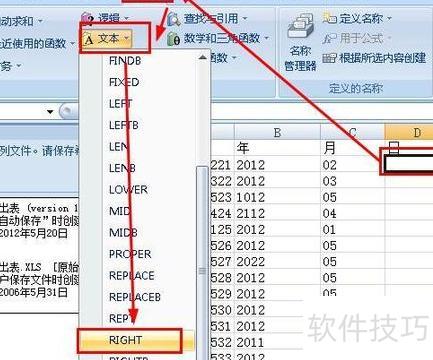
设置参数后,点击确定按钮。
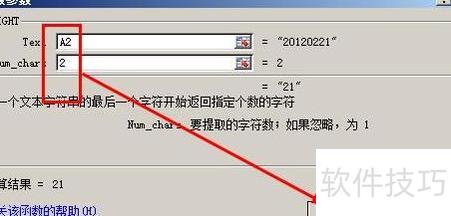
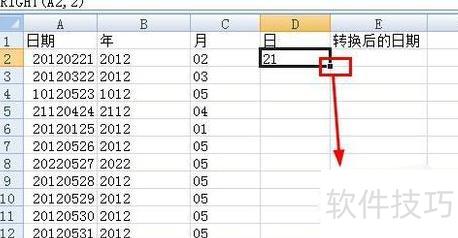
快速填充下方列:拖动D2单元格右下角向下即可。
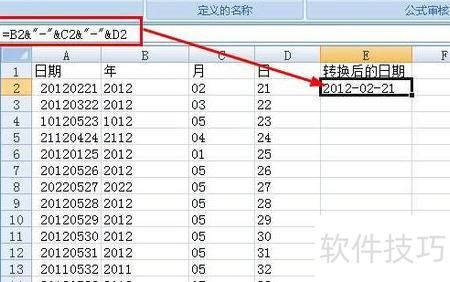
在E2单元格输入公式:=B2&-&C2&-&D2,将B2、C2、D2内容用短横线连接。
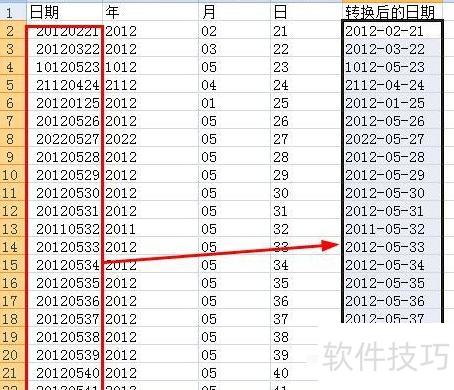
用相同方法快速填充下方单元格,即可得到如下结果。
一种是用快捷键快速插入当前日期,另一种是输入后每日自动更新,以下将演示两种方法的具体操作步骤。
演示设备:联想AIO520-22一体机,Windows 7系统,运行Excel 2007软件。
在A1单元格输入当前日期,先点击选中该单元格即可。
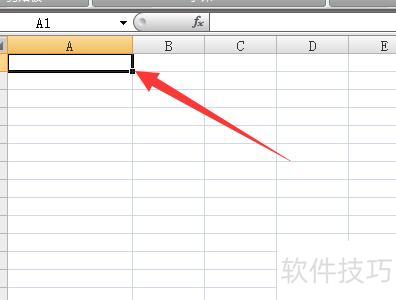
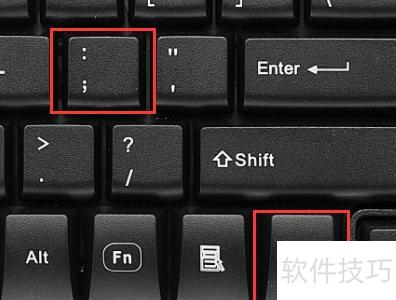
二、按住Ctrl键再加按分号键。
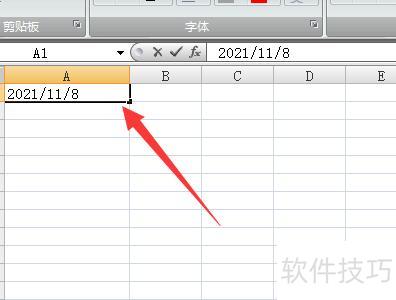
三、按下该快捷键后,当前单元格将自动填充当前日期。
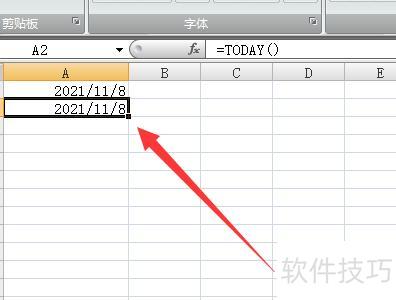
四、第二种方法:选中单元格,输入函数=today()即可。
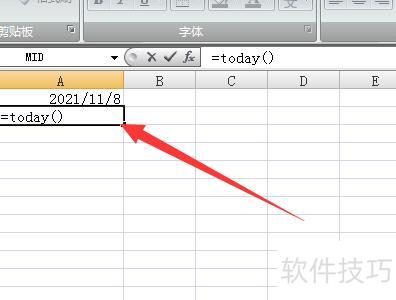
五、按下回车键即可显示当前日期,与第一种方法不同,此方式输入的日期会每日自动更新。
在A1输入2013,B1输入3,C1输入28
D1单元格输入公式
可得一个日期结果
也可以写成
DATE
返回指定日期的序列号,若输入前单元格为常规格式,则结果自动设为日期格式。
Year
year 参数可接受一至四位数字,Excel 将依据当前日期系统来解析该年份。
默认情况下,Microsoft Excel for Windows 采用1900日期系统,而 Microsoft Excel for Mac 则通常使用1904日期系统,两者在日期计算上存在差异,需根据操作系统选择合适的设置以确保数据准确。
Macintosh 将采用 1904 年作为日期计算起点。
Month
表示一年中各月份的数值,若输入值超过12则无效。
从指定年份的1月起逐月累加,如DATE(2008,14,2)结果为2009年2月2日对应的序列号。
Day
表示该月中的具体日期数字,如1至31。
若指定的日期数值超过当月最大天数,则从该月首日开始累加相应天数。例如,DATE(2008,1,35) 表示 2008 年 2 月 4 日。
日的序列号。
说明
Microsoft Excel 将日期保存为可计算的序列号,默认以1900年1月1日为序列号1,2008年1月1日则对应序列号39448,便于进行日期运算与处理。
日期序列号为39448,表示该日期距离1900年1月1日已有39448天。这是Microsoft Excel for Macintosh中用于计算和存储日期的一种内部数值格式,便于进行日期运算与处理。
启用另一套默认日期体系。
DATE函数在含年月日变量的公式中极为实用。




















