
在Excel 2007中,为文档添加水印是一项实用的功能,尤其适用于需要标识文件属性(如机密或草稿)的场景。以下是详细的水印添加步骤:
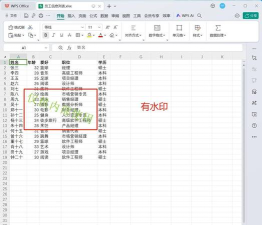
首先,进入插入选项卡,点击页眉和页脚功能。此时,工作表将切换到页面视图模式,并显示页眉与页脚的编辑区域。接下来,在页眉或页脚区域中点击图片按钮,选择事先准备好的图像文件作为水印素材。这一步将图片插入到页眉或页脚的默认位置。
插入图片后,需进一步设置其显示效果,以实现典型的水印样式。点击设置图片格式按钮,打开格式设置窗口。切换至图片选项卡,在颜色下拉菜单中选择冲蚀效果。该设置会使图片呈现淡灰色、半透明的外观,从而避免干扰正文内容,达到理想的水印视觉效果。
由于默认情况下,图片会显示在页眉的顶部位置,若希望调整其在页面中的具体位置,可进行手动移动。操作方法是:将光标定位在页眉编辑框中&图片标记的前方,随后多次按回车键,即可将图片向下推移至合适位置。通过这种方式,可以灵活控制水印在页面中的垂直布局。
若需要删除已设置的页码或水印标注,也可通过页眉页脚设置完成。首先,打开已编辑好的Excel文件,点击菜单栏中的页面布局选项。接着,点击该选项卡右下角的小箭头(对话框启动器),打开页面设置对话框。
在弹出的设置窗口中,切换至页眉/页脚选项卡,点击自定义页脚按钮(若水印位于页眉,则选择自定义页眉)。在新窗口中,可见左、中、右三个区域的内容设置。找到包含页码或图片代码的位置,直接将其删除即可。完成后点击确定,返回文档。
可通过打印预览功能查看效果,确认水印或页码已被成功移除。这样一来,在打印时相关内容也不会出现在纸张上。熟练掌握这些操作技巧,不仅能提升办公效率,也体现了现代科技为日常事务处理带来的便捷与流畅。随着技术不断发展,办公软件的功能也将日益强大与智能。






















