
在PPT中绘制立体核壳球体,方法简单易行。只需掌握基本思路,利用形状组合与渐变填充即可实现。以下是深空游戏小编提供的详细步骤,助您轻松完成立体球体的绘制,提升演示效果。
PPT制作立体核壳球模型
先在网络图片中搜索核壳球体,找到合适的图片后下载保存,以备后续使用。
新建一个PPT,点击插入→形状→椭圆,在页面中绘制一个圆形球体,效果所示。
双击所绘图形,打开绘图格式工具,选择与核壳结构相近的颜色进行填充即可。
颜色填充完成后,点击形状填充下拉菜单,选择图片选项,在弹出的对话框中插入事先下载好的图片即可。
插入后可见核壳球体已绘制完成,效果所示。
ppt|
你知道如何用PPT制作球体吗?接下来我将为你详细介绍具体的操作方法。
PPT中制作球体的技巧与步骤
绘制圆形:
打开PPT,点击插入菜单,选择形状中的椭圆工具。
按住Shift键,同时用鼠标左键在画布上拖动绘制圆形。
制作球体:
在刚画的圆形上右键点击,选择设置形状格式。
在设置形状格式对话框中,切换至填充选项卡并选择纯色填充。
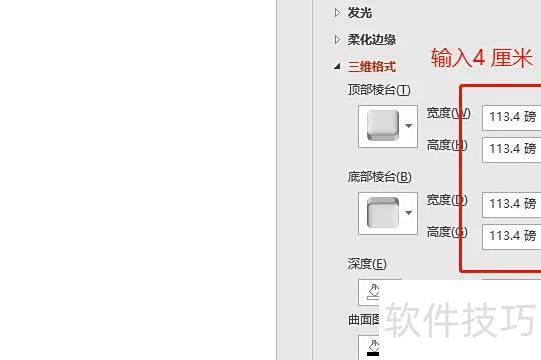
在设置形状格式对话框中,切换至三维格式选项卡,调整顶端与底端的宽度及高度,具体操作所示。
PPT中绘制球体的方法如下
打开PPT,选择开始选项卡中的圆或椭圆,按住Shift键并拖动鼠标即可绘制出标准圆形。
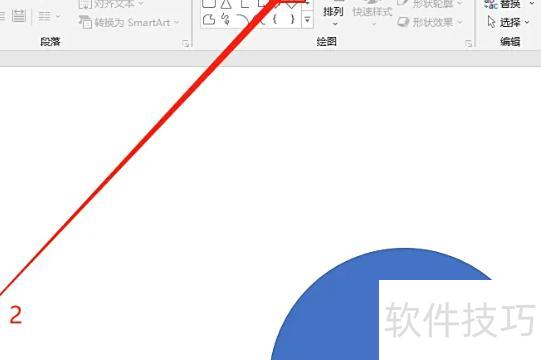
单击蓝色圆形,上方任务栏将自动切换至选项卡,选择并设为。确保圆的宽度和高度均为8厘米。鼠标悬停于圆形上,右键单击,在弹出的菜单中选择。
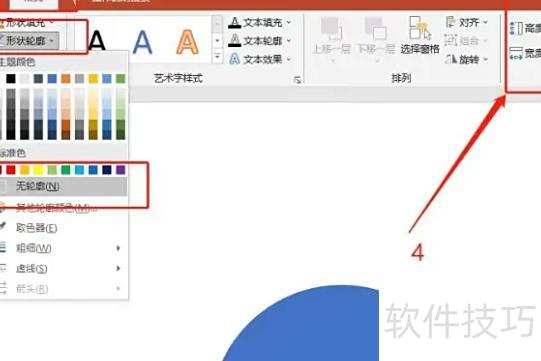
选中五边形图案后,点击→→,在下拉菜单中选择首个样式,使图形上半部分呈现球面效果;同样,设置并选择首个样式,即可让下半部分也变为球形,整体形成立体圆润的视觉效果。
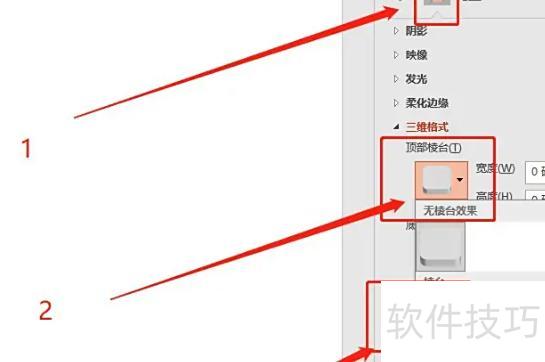
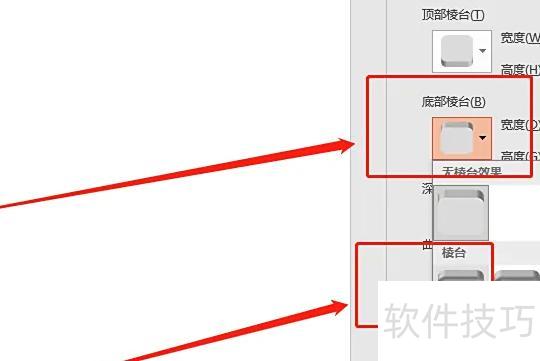
在和的与中输入圆直径的一半,即4厘米,系统自动转换为113.4磅。此时圆已变为球形,但变化尚不明显。
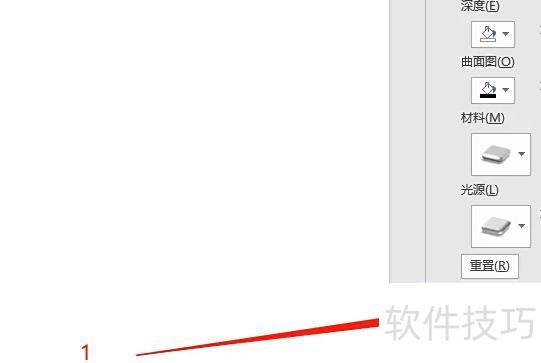
5、验证:点击中的,输入270°,即可清晰看到球体形态,表明已用PPT成功绘制出三维立体球。
画立体圆球方法
通过绘制圆环并添加明暗线条,突出高光与阴影,可使立体圆球呈现视觉上的立体感。






















