
将Word文件导入PPT可通过插入功能实现。打开PPT,点击插入选项卡中的对象按钮,选择由文件创建,浏览并选中目标Word文件,确认后即可将其嵌入幻灯片中。具体步骤如下:
联想小新Pad,11.5英寸平板电脑设备。
操作系统:Windows 10 专业版
使用PPT和Word 2010版本软件。
打开电脑中的PPT文件,点击菜单栏上的插入选项。
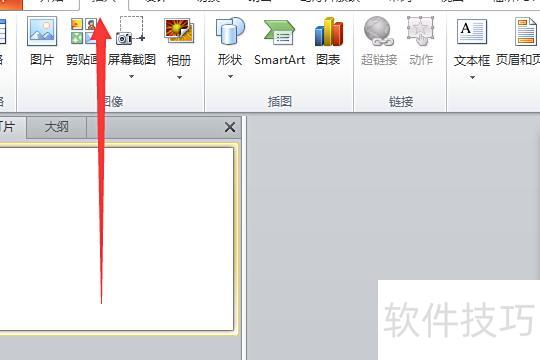
点击出现的选项中的对象按钮。
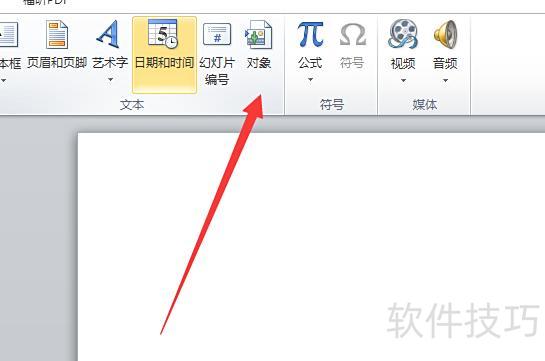
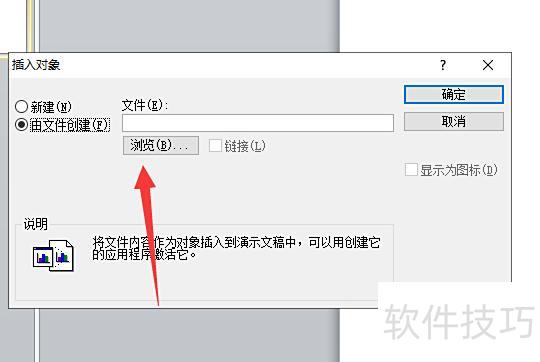
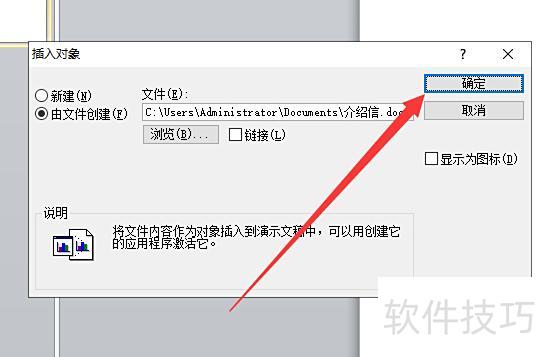
在弹出的对话框中选择由文件创建,点击浏览按钮。
在弹出的对话框中选择所需Word文件,然后点击确定。
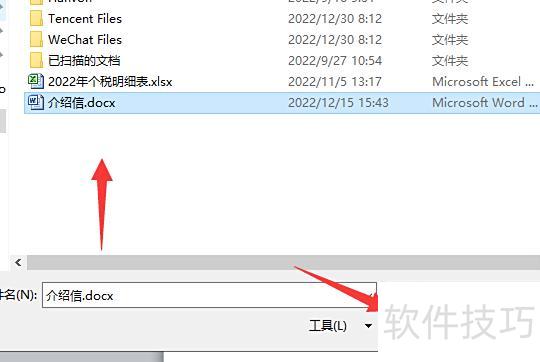
添加Word文件后,点击确定即可。
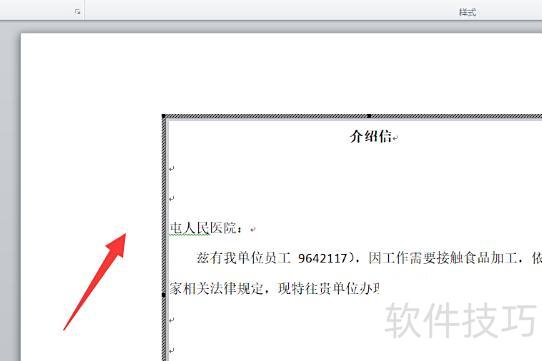
此时,Word文件的内容已成功导入至PPT中。
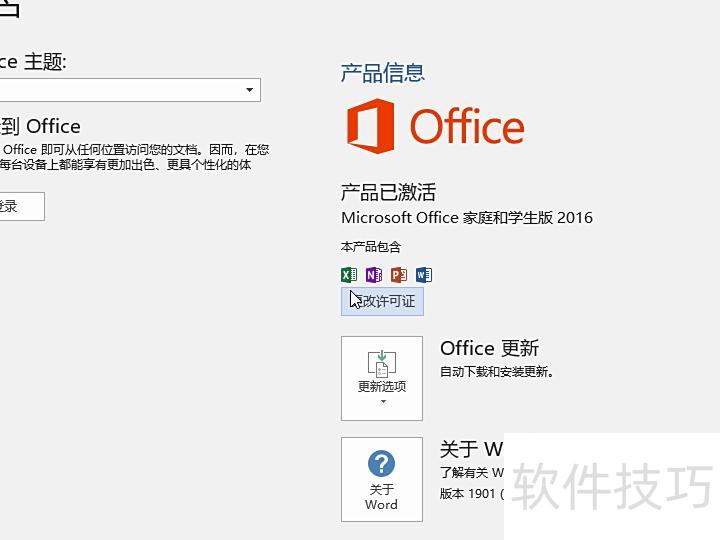
演示所用软件为Microsoft Office家庭和学生版2016中的Word文字处理程序与PPT演示文稿程序。
首先打开含有图片的Word文档,图中所示即为将要插入PPT的图片。
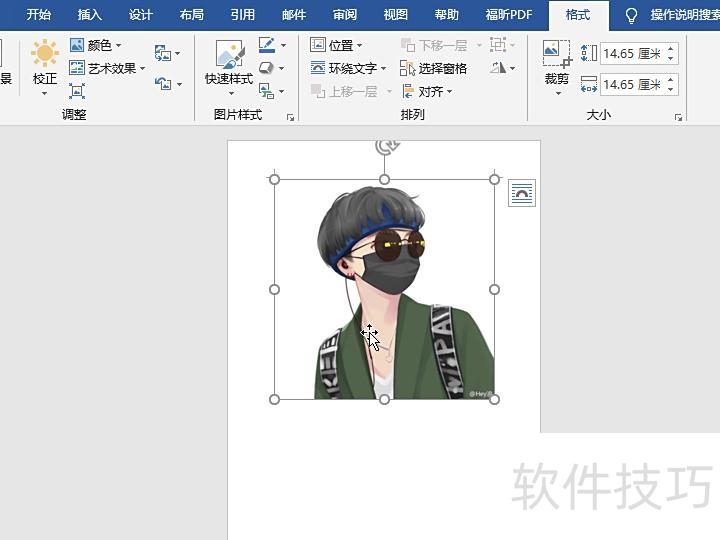
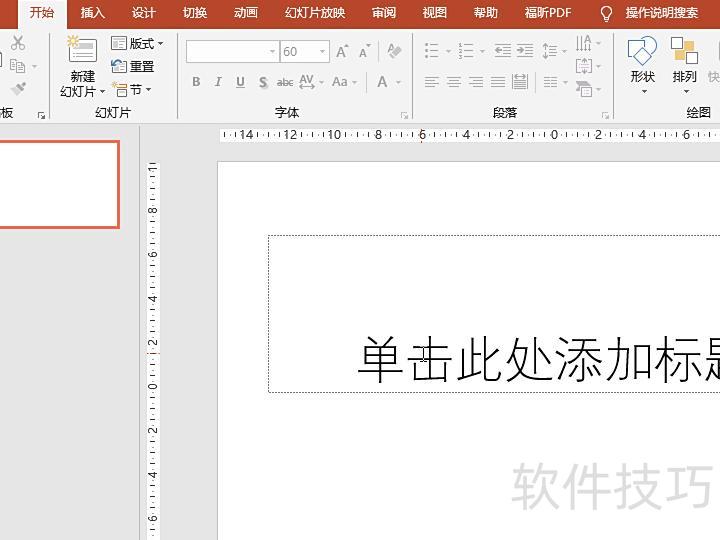
新建一个PPT文档,将Word中的图片插入其中。
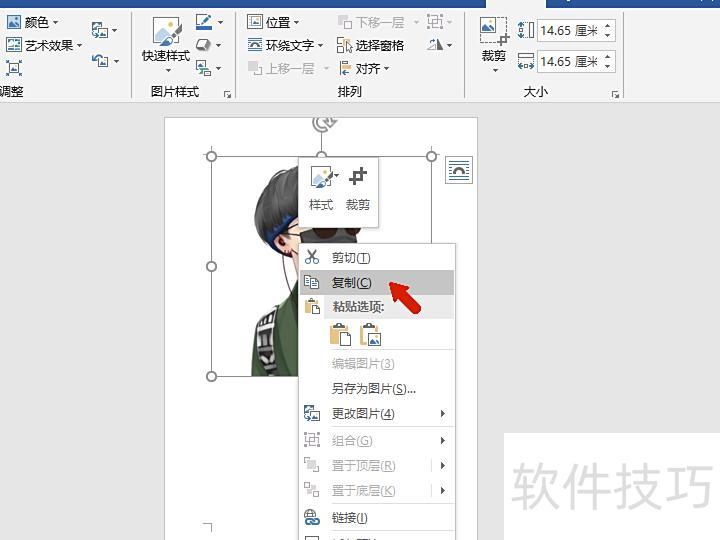
返回Word文档,打开我的文档,找到该图片,右键单击选中图片,从弹出菜单中选择复制。
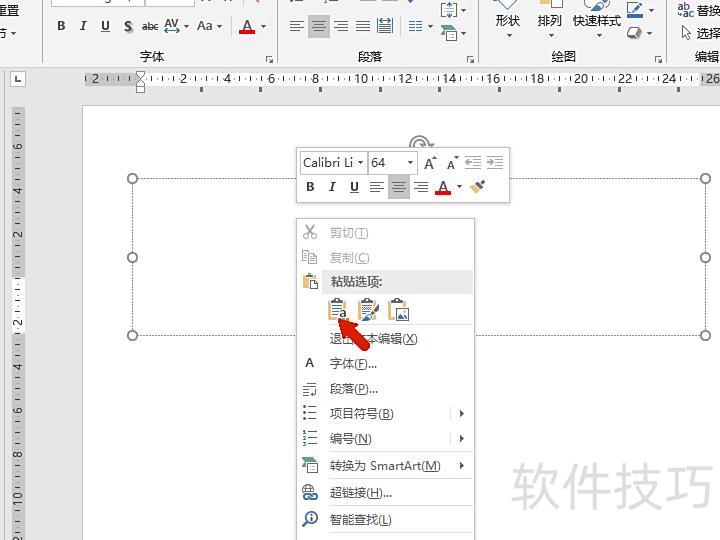
返回PPT文档空白处,右键单击,选择粘贴按钮完成操作。
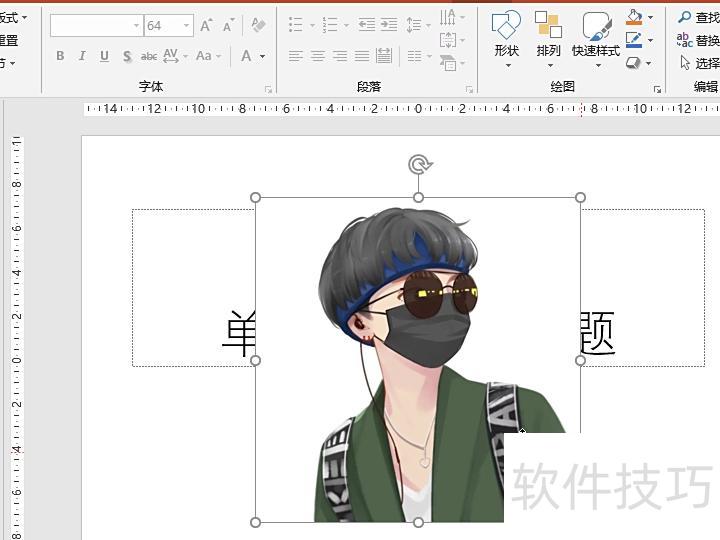
可见,Word中的图片已成功插入至PPT。
将Word表格导入PPT,可尝试复制粘贴、嵌入对象或使用幻灯片导出功能。
方法一:复制粘贴
打开Word文档,选中需导入PPT的表格内容。
选中表格后,按Ctrl+C或右键选择复制即可。
在PPT中打开目标幻灯片,将已复制的表格通过快捷键Ctrl+V粘贴,或右键点击幻灯片选择粘贴即可完成插入。
方法二:以对象形式插入Word文档
在PPT中打开目标幻灯片,点击插入选项卡,选择表格功能进行添加。
在文本组中单击对象按钮,选择对象选项。
在弹出的对象对话框中,选择由文件创建选项。
点击浏览选择Word文档,再点击插入即可完成导入。
Word表格将以对象形式嵌入PPT幻灯片中。
将Word文档保存为图片后插入
打开Word文档,选中需导入PPT的表格内容。
选中表格后,按Alt + F, A,选择图片格式保存即可。
在PPT中打开目标幻灯片,点击插入选项卡以添加表格。
在图片组中单击图片按钮,选中已保存的图片文件并插入幻灯片。
上述三种方法均可将Word中的表格导入PPT,可根据实际需要选择最合适的方式。若原表格结构较复杂,导入后可能需对表格的大小与格式进行适当调整,以确保在幻灯片中的呈现效果清晰美观,满足展示需求。






















