
工具:Excel 2013
步骤:
在Excel2013中,右键点击任意单元格,从菜单中选择插入批注即可。
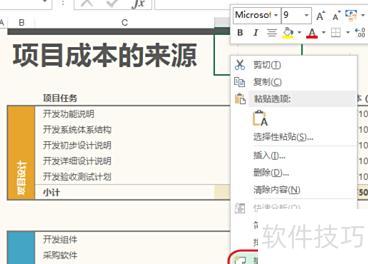
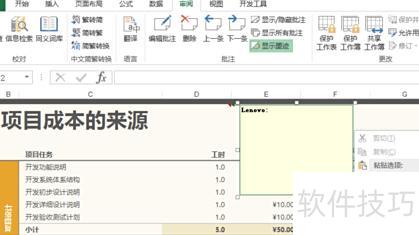
系统将自动插入默认批注框,将鼠标移至框体边缘,当指针变为十字状时,单击右键,从弹出菜单中选择选项。
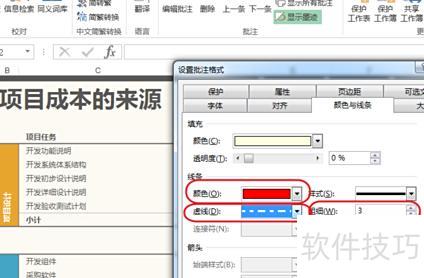
在对话框的选项卡中,按个人偏好调整标注框的填充色、线条颜色及线型等参数,将线条设为红色,粗细设为3磅。
标注框已变为红色虚线框,操作完成。
用条件格式设置奇数行颜色,操作方法如下:
选中需隔行变色的全部数据
在菜单中依次点击格式→条件格式。
在条件格式下拉框中选择公式,右侧输入指定公式。
点击下方格式按钮,在图案中选择填充颜色,或在字体中设置字体颜色,最后点击确定。
点击确定后,所有奇数行将被设置为你选择的颜色。
公式说明:
MOD(ROW(),2)=1用于判断奇数行。其中MOD为取余函数,ROW()返回当前行号,除以2后若余数为1,表明该行为奇数行;若余数为0,则为偶数行。
若要偶数行变色,只需将公式中的1改为0即可。
本视频使用华为MateBook 14演示,系统为Windows 10家庭版,软件版本为Excel 2026。
打开Excel,插入一张需更改底色的图片,选中该图片后进入中的选项卡,点击功能区最左侧的按钮。通过拖动边框调整选取范围,保留不需变色的区域,点击,精细调整保留部分,确认无误后单击完成操作。
删除背景后获得透明底照片,返回界面,点击选择新背景色进行填充,即可生成一张更换底色的新照片。
本期视频到此结束,下期再会。






















