
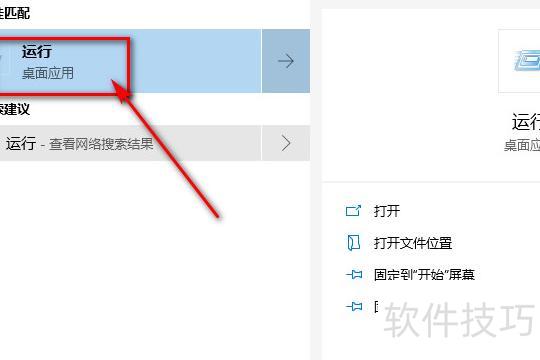
首先,在已开启的电脑中找到正在运行的程序并点击启动。
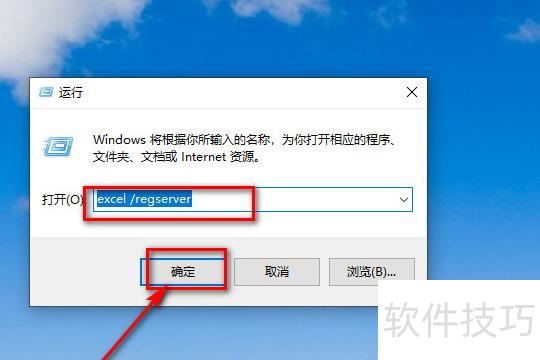
在运行对话框中输入excel /regserver,然后点击确定即可。
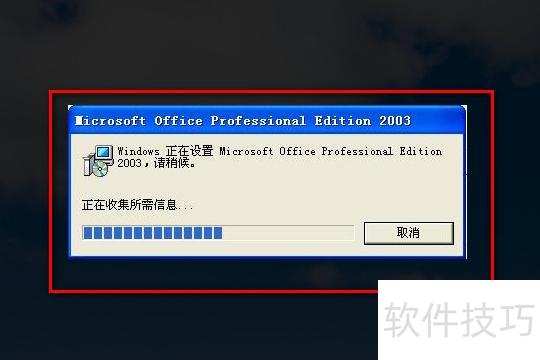
随后,在新弹出的窗口中将对Excel重新配置,请耐心等待完成。
4、在电脑桌面的Excel文件上右键,选择打开方式,再点击选择程序进行操作。
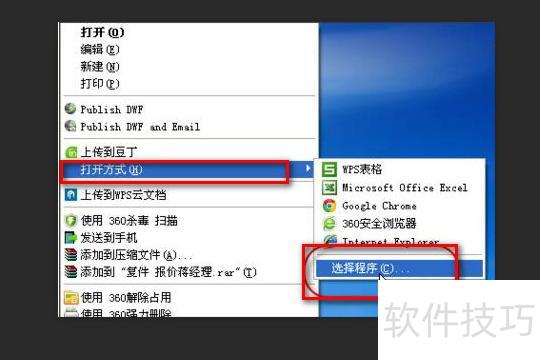
在打开方式的小窗口中选择Excel,并勾选始终使用此程序打开此类文件即可完成设置。
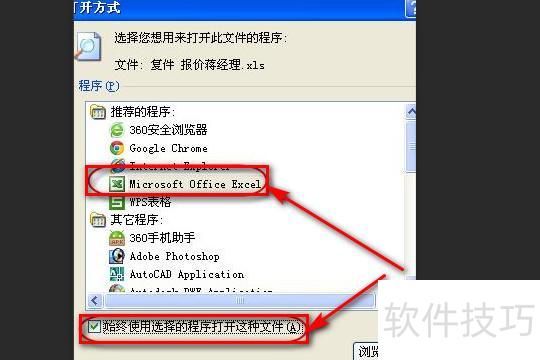
如下:
操作设备:戴尔灵越7400笔记本
操作系统为Windows 10
使用2010版Excel进行软件操作
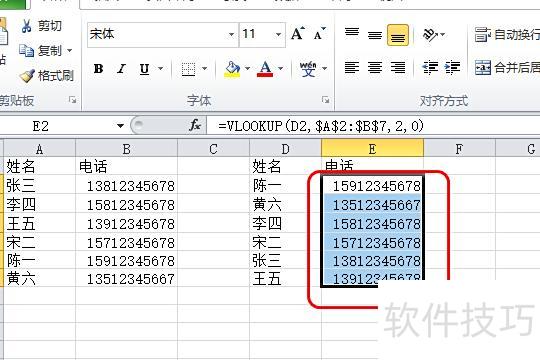
打开Excel,以下图为例,需将B列电话关联至E列,先选中E2单元格,再选择要关联的数据列。
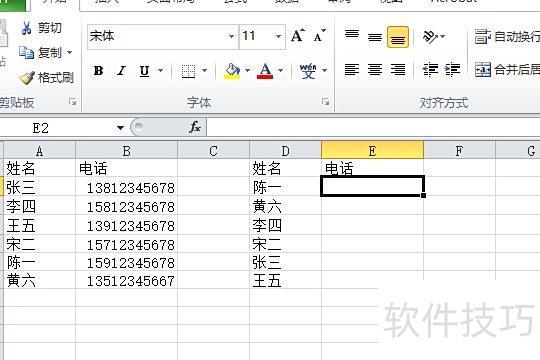
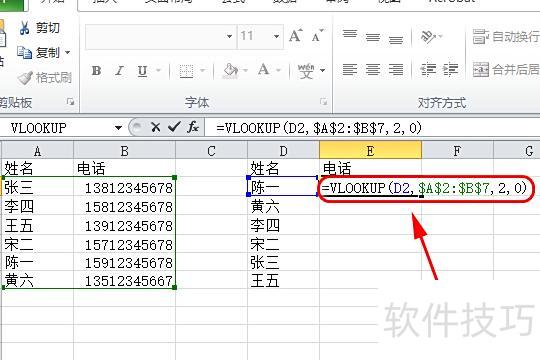
在E2单元格输入公式=VLOOKUP(D2,$A$2:$B$7,2,0),实现数据查找匹配。
按回车键后,E2单元格将显示关联结果。
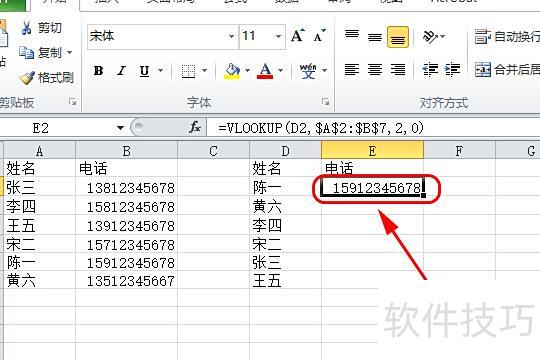
选中E2单元格,将鼠标移至其右下角,向下拖动填充公式,所有结果随即显示,所示。
在Excel中,可通过VLOOKUP函数实现数据关联。该函数依据指定键值,在目标区域查找匹配项并返回对应数据。操作步骤如下:
确保两数据表存在且键值列相同。
在表格中选择输入函数的位置,通常选在需匹配数据相邻的单元格。
在单元格中输入=VLOOKUP(查找值, 查找区域, 返回列号, FALSE)即可。
把搜索值换成你要找的键。
将搜索范围改为包含键值及对应数据的区域。
将返回列索引替换为所需数据所在列的序号,如数据在第3列,则将其设为3。
若需精确匹配,请设为TRUE;否则设为FALSE以进行近似匹配。
按回车应用函数,若匹配成功则返回对应数据。
若需在整张数据表中使用此函数,可将其复制并粘贴到其他单元格,Excel将自动更新搜索值及相关引用。
通过键值关联,可在Excel中实现数据匹配与整合。






















