
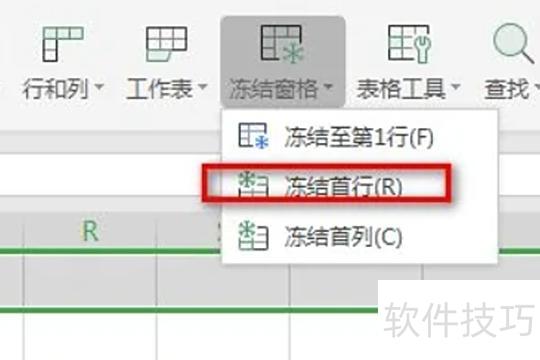
Excel固定首行方法:视图-冻结窗格-冻结首行。
设备:华硕VivoBook15x笔记本,系统为Windows 10,使用Excel 2026版进行操作。
在Excel中,点击视图菜单,或选择任意单元格后,依次点击→→,可实现首行固定。当滚动表格查看下方数据时,第一行始终保持可见,便于对照表头信息,提升数据浏览效率,是常用且实用的操作方法之一。
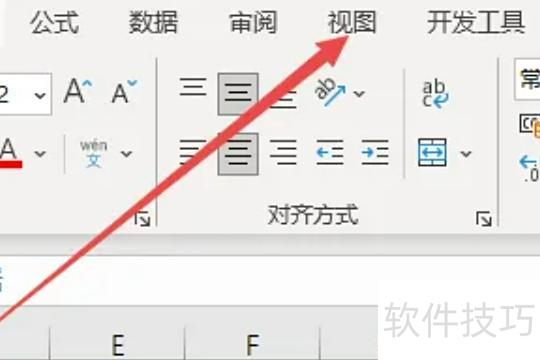
在视图菜单中选择冻结窗格;或选中任意单元格后,依次点击--,即可将原表格转换为超级表。
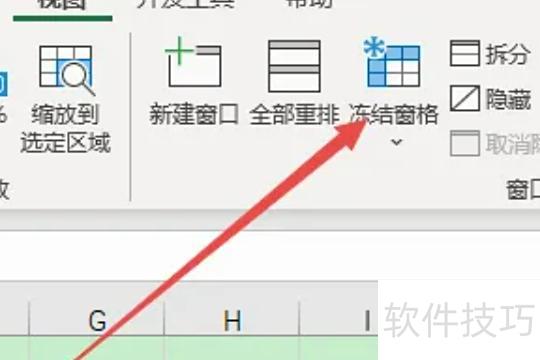
点击冻结首行后,Excel表格的首行将被固定。向下滚动时,第一行标题始终可见,持续显示在列名称位置,实现标题行的锁定效果。

Microsoft Excel发展历程回顾
1982年,微软推出首款电子表格软件Multiplan,在CP/M系统上取得显著成功。然而在MS-DOS平台上,Multiplan未能抗衡Lotus 1-2-3,最终落败。这次失利促使微软决心开发更强大的替代产品,进而催生了Excel的诞生。据Excel研发负责人Doug Klunder透露,项目的初衷是实现Lotus 1-2-3的所有功能,并在性能与体验上全面超越,从而在竞争激烈的电子表格市场中占据一席之地。
1985年,首款Excel问世,仅支持Mac系统;1987年11月,Windows版Excel推出,与系统环境深度集成,Mac版同步升级至2.0。与此同时,Lotus 1-2-3未能及时适配Windows平台,错失发展良机,在竞争中逐渐落后,为Excel的崛起创造了有利条件。
1988年,Excel销量超越Lotus,使微软跃居PC软件行业的领先地位。这一转折标志着软件霸主的更替,微软借此确立了自身强劲的竞争优势,并明确了发展图形化软件的战略方向,为其后续在操作系统与办公软件领域的全面领先奠定了基础。
此后约每两年,微软便会发布新版本以巩固优势,Excel最新版本为第16版,即Microsoft Office Excel 2016。
由于与另一家公司名为Excel的软件重名,早期Excel曾成为商标诉讼对象。经过审理,微软被裁定在正式文件和法律文书中必须使用Microsoft Excel全称。然而,随着时间推移,这一强制命名要求逐渐被淡化,最终不再严格执行,日常使用中Excel已成为广泛接受的通用称呼。
尽管Excel拥有丰富的用户界面功能,但仍继承了早期电子表格软件VisiCalc的核心特点:由行和列构成单元格,单元格中可存储数据、计算公式或对其他单元格的绝对引用,保持了基本的数据组织与运算结构。
锁定Excel部分单元格使其固定不动的方法如下:
选中需锁定的单元格。
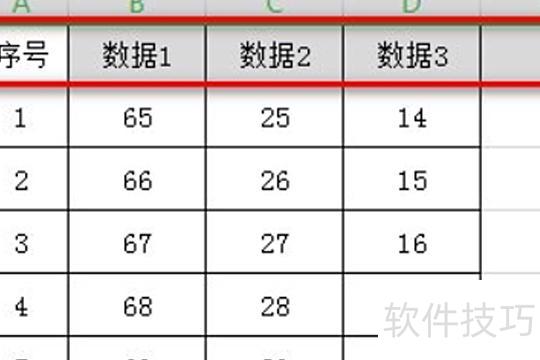
点击冻结窗格选项。
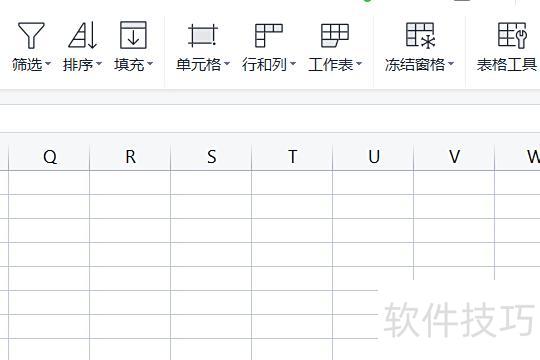
点击冻结首行完成操作。
Excel介绍:
Microsoft Excel 是微软公司为Windows和苹果Macintosh操作系统开发的一款电子表格软件,广泛用于数据处理与分析,具备强大的计算、图表绘制和自动化功能,是办公自动化的重要工具之一。
凭借简洁的界面、强大的计算与图表功能,以及有效的市场推广,Excel已成为最受欢迎的个人电脑数据处理软件。
1993年,随着作为Microsoft Office组件发布的5.0版本,Excel迅速崛起,成为各主流操作平台上电子表格软件的主导者。
1982年,微软推出首款电子表格软件Multiplan,在CP/M系统上取得显著成功,但在MS-DOS平台上,因竞争不过Lotus 1-2-3而处于劣势,未能占据市场主导地位。
这一事件催生了Excel的诞生,正如其研发负责人Doug Klunder所言:实现Lotus 1-2-3的功能,并且做得更出色。
1985年,首款Excel问世,专用于Mac系统;1987年11月,适用于Windows系统的首个Excel版本发布,与Windows环境紧密结合,同期Mac版本已升级至2.0。
由于Lotus1-2-3长期未能适配Windows系统,1988年Excel销量超越Lotus,助力微软跃居PC软件行业领先地位。
此次事件引发软件霸主更迭,微软借此巩固了其竞争地位,并明确了图形软件的发展方向。
此后约每隔两年,微软便会发布新版本以巩固竞争优势,Excel的最新版本为第16版,即Microsoft Office Excel 2016。
打开需设置的表格,选中第一行。点击视图选项卡,找到工具栏中的冻结窗格按钮,从下拉菜单中选择冻结首行。完成设置后,无论怎样向下滚动工作表,首行都将保持可见,始终固定在顶部位置,便于对照查看数据内容。
所示为未修复的电子表格,滚动或拖动时,本应固定的首行或首列会随之移动。首先打开Excel文件,若希望在滚动时始终固定前两行于顶部,即第三行及以下内容可滚动而前两行保持不动。
要使Excel表格的第一行始终保持可见,可使用冻结窗格功能。操作步骤如下:在联想小新Pro16 2026款、Windows10系统环境下,打开Excel软件(版本Office 11328.1),启动目标表格文件,进入工作表界面后,点击选中第一行,再通过视图选项卡启用冻结窗格功能即可完成设置。
打开Excel并加载需编辑的表格,通过视图选项卡中的冻结窗格功能,选择冻结前两行即可固定第一、二行。






















