
制作公章可使用多种软件,如PS、Coreldraw、Ai和Word等。其中,Word操作简便、效率更高,是制作公章的优选工具。本文以Word 2010为例,详细介绍如何利用该软件快速制作专属于个人或单位的公章,步骤清晰,易于上手,适合日常办公使用。

制作公章所需素材包括圆形、艺术字、五角星和文本框。
进入插入选项卡,点击形状,选择椭圆工具进行绘制。
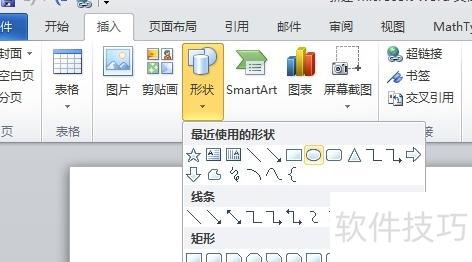
按住Shift键,同时用鼠标左键拖动,即可绘制出一个正圆。
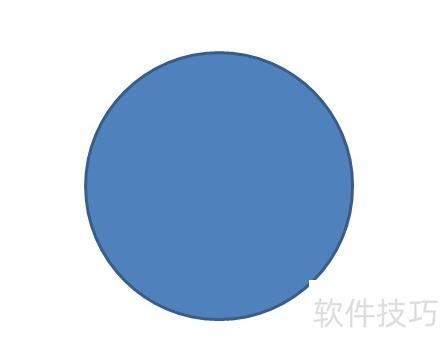
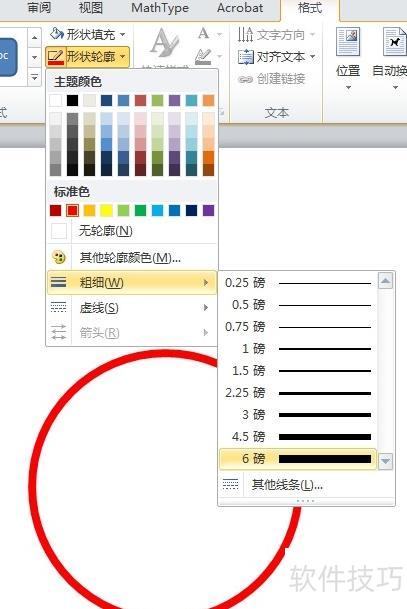
选中圆形后,设置形状填充为无填充颜色,形状轮廓改为红色,并将轮廓粗细设为6磅。
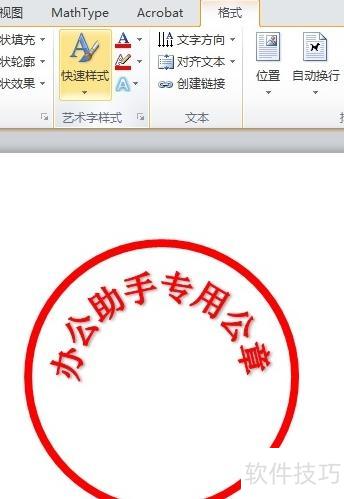
画好圆形后,进入插入选项卡,点击艺术字,在弹出的样式框中任选一种样式,并输入所需的文字内容即可完成添加。
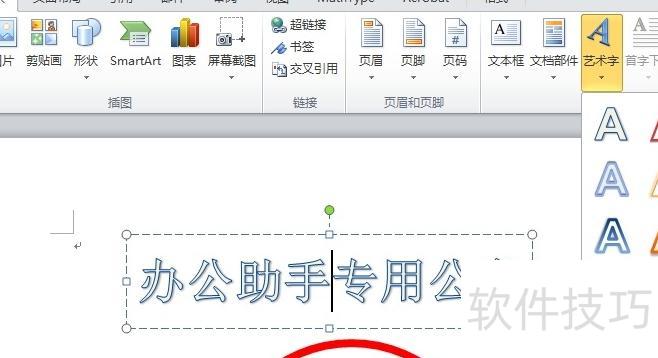
双击艺术字,进入格式菜单,点击艺术字样式中的文字效果,选择转换下的跟随路径,最后点击上弯弧即可。
拖动艺术字周围的控制点,逐步调整圆形的整体大小与弧度;再通过格式菜单中的文本填充和文本轮廓功能,将文字设为全红色,字体大小根据实际需求自行调节。
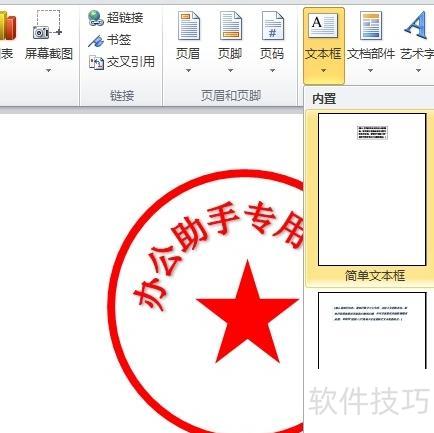
接下来绘制五角星。点击插入选项卡,选择形状中的五角星,按住Shift键并拖动鼠标即可画出规整的正五角星;选中该图形后切换至格式选项卡,将形状填充和形状轮廓均设置为红色,完成样式调整。

8、接下来插入文本框。点击插入菜单,选择文本框中的简单文本框,然后输入所需文字。可自由设置文本框内字体大小,并将字体颜色设为红色,同时将文本框的形状填充和形状轮廓均设置为无填充颜色和无轮廓。
9、至此,公章的初步制作已基本完成,仅需进行细节调整。返回开始选项卡,点击选择组中的选择对象,按住鼠标左键拖动框选所有元素;选中后切换至格式选项卡,在排列功能区点击对齐,然后选择水平居中,使所有对象整齐居中对齐。
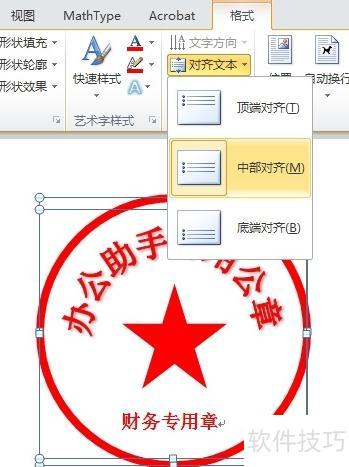
看到了吗?一个正规的公章就这样完成了,但还差最后一步:保持所有对象选中,点击格式选项卡中的组合按钮,将其合并为整体。






















