
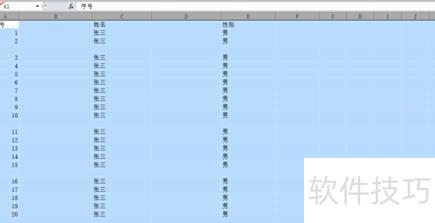
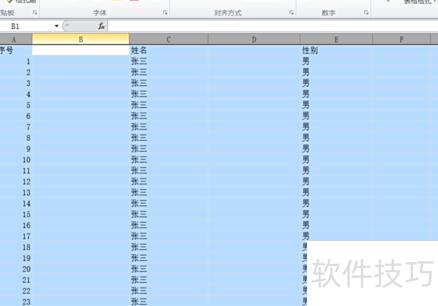
点击左上角全选表格内容
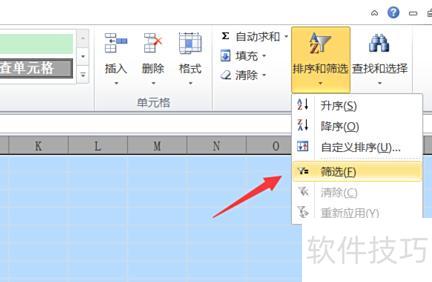
进入排序筛选功能,启用筛选选项
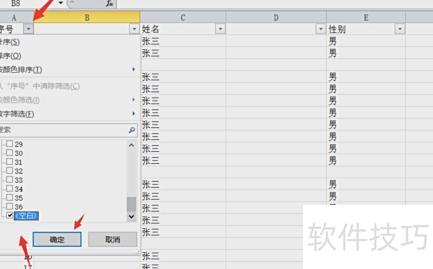
点击序号后三角取消全选,勾选空白处确认
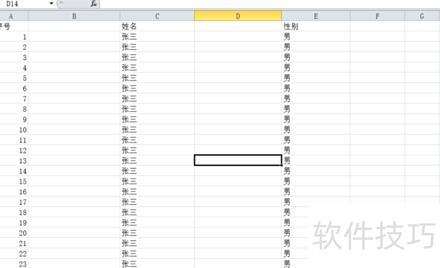
全选删除后取消筛选,多余行即被清除。
点击左上角全选表格,按Tab键定位至空白列,选中后删除即可。
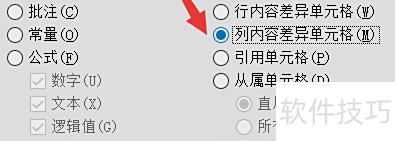
选择查找与定位,点击列内容差异单元格,确认操作即可完成。
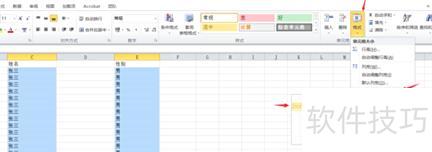
选择格式,进入隐藏与取消隐藏,点击隐藏列。
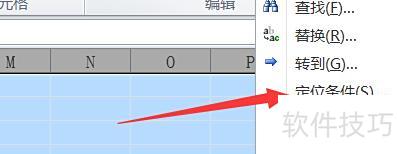
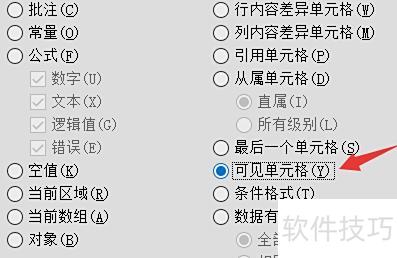
全选表格,定位条件选可见单元格,确认。
右键删除后取消隐藏即可完成操作。
扩展资料
Microsoft Office是由微软公司推出的一套办公软件组合,支持在Microsoft Windows、Windows Phone、Mac系列、iOS及Android等多种操作系统上运行。与常见的办公应用类似,该套件不仅包含桌面程序,还整合了配套的服务器组件和网络服务功能。自2007版本起,产品名称由Office Suite变更为Office System,这一调整旨在突出其不再局限于独立软件包,而是融合了后端服务器架构与在线服务的整体解决方案,体现出更广泛的协同能力和企业级应用特性,满足用户在不同设备和平台间的办公需求。
Office最早于20世纪90年代初作为推广名称出现,指将原本单独销售的多个软件整合成套销售。其主要卖点在于,购买套装比单独购置更经济实惠。最初的版本包含了Word、Excel和PowerPoint三款核心应用程序,形成了日后广泛使用的办公软件组合。
专业版原本包含Microsoft Access和Microsoft Outlook,但当时这些组件尚未出现。随着发展,Office各应用程序逐步实现整合,共享拼写与语法检查、OLE数据集成及VBA脚本语言等功能。如今,微软已将Office拓展为一个开放的开发平台,用户可通过专属商店下载第三方应用,实现更丰富的功能协同与扩展,满足多样化办公需求。
Excel筛选后,选中可见单元格,按Delete键即可批量删除数据。
步骤:1、选中需删除的数据(包含隐藏数据)
选择编辑,点击定位,勾选可见单元格后确认。
3、右击-删除
在Excel中筛选后,选中数据按删除键即可清除筛选出的内容。
全选后使用定位功能选择可见单元格,删除这些单元格内容,仅保留隐藏行,最后取消隐藏即可完成操作。
删除Excel筛选后的数据方法
在编辑菜单中选择定位命令,于对话框内勾选可见单元格,即可仅选中筛选后的数据,随后执行删除操作。
筛选后删除数据会导致所需内容丢失,应先复制保留项,再删除筛选结果。
若非2007 SP3以上版本,需按F5选择可见单元格,再进行删除,以免误删未显示的数据。
筛选后删除Excel中可见的行
如同设置自动筛选,进入菜单选择取消自动筛选即可。
将筛选后的数据复制至新工作表
以上两种答案不知哪个符合需求,请选择其一
如何删除已筛选出的单元格
先筛选出所有需删除的单元格,选中其中第一行。左手按住Ctrl+Shift键不放,右手按下键盘上的向下箭头,即可全部选中目标区域。随后用鼠标右键点击所选区域任意位置,在弹出菜单中选择删除选项,完成操作。
在Excel中删除筛选结果时误删原数据,是因为直接操作了源区域。应仅选中可见单元格删除,或使用定位条件选择可见单元格后再删除,避免影响其他数据。
或许与方法选择相关。
为确保安全,筛选后再次按下Alt+;定位可见单元格,再进行删除操作即可。
如何在Excel中快速删除筛选后隐藏的行,仅保留可见行?
可利用高级筛选功能,将结果输出至指定区域即可。
既完成筛选,又排除未匹配的数据
Excel如何删除筛选后隐藏的数据?
方法简单,有办法。
在有效区域后新增一列,第一行填1,第二行填2,标题行除外,完成初步设置。
第二步:选中刚输入数字1和2的单元格,将鼠标移至右下角的黑色小方块,按住Ctrl键后向下拖动,直至该列所有有效区域自动填充为连续的1和2。
第三步:选中标题行,点击数据→筛选→自动筛选。
在新增列中筛选1(奇数行)或2(偶数行),选中对应行头的记录,即可批量删除。
举一反三,灵活运用,此法在多种情境下或有奇效。呵呵~
如何在Excel中筛选数据并删除不需要的内容
筛选后选中数据,按Ctrl+G,选择定位可见单元格,即可删除或清空选中内容。
处理包含大量数据的Excel表格时,手动查找并逐行删除费时费力。有没有更高效的方法?本文将介绍一种快捷方式:先利用筛选功能定位目标数据,再批量删除符合条件的行,操作简便且节省时间,大幅提升处理效率。
打开需删除数据的Excel表格,选择包含筛选条件的列。以某班级学生成绩表为例,若要删除男生信息,仅保留女生数据,可将性别列作为筛选依据,选中该列,通过筛选功能定位并删除男性相关记录,从而实现数据的精准清理与保留。
选中列后,依次点击Excel菜单栏的数据和下方工具栏中的筛选按钮。
点击筛选后,性别列顶部会出现下拉箭头,点击该箭头即可。
点击下拉箭头后,下方会弹出对话框,其中包含男和女两个选项。取消女前的勾选,仅保留男前的勾选,选择完成后点击页面下方的按钮即可。
点击确定后,性别列仅显示男生的成绩信息,这些正是需要删除的数据。
选中Excel中左侧包含男学生成绩的所有行,右键点击,从菜单中选择删除行即可。
点击删除行后,页面仅保留最上方一行,其余男生信息已清除。再次点击性别列下拉箭头,在弹出对话框中勾选女,然后点击即可完成筛选操作。
此时表格中仅保留女学生的成绩信息,所有包含男学生成绩的行均已成功删除。






















