
在Excel中使用SUM函数可快速求和,操作步骤简单易行。
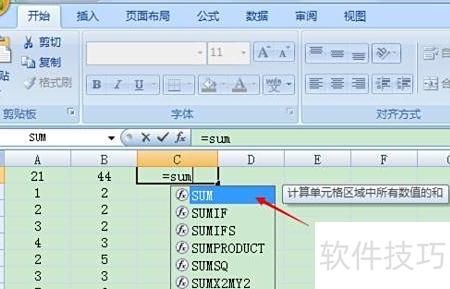
打开需操作的Excel表格,在目标单元格输入=SUM(,再手动框选要求和的数据区域即可。
在函数编辑框中继续输入),完成编辑后按回车键确认。
通过下拉填充单元格函数,返回EXCEL表格,即可完成总和计算操作。
此外,还可采用以下三种方法解决。
方法1
在Excel中选中需求和的单元格,右下角会自动显示求和结果,便于快速查看。
方法2
选中需求和的单元格,点击开始选项卡右上角的自动求和按钮或下拉选择求和,结果将自动出现在该列下方相邻单元格中。
方法3
选中单元格后,点击公式选项卡中的自动求和按钮即可完成求和操作。
打开Excel后,进入公式选项,点击自动求和。用鼠标拖选需汇总的数据区域,按键盘Enter键确认,随后将鼠标移至单元格右下角出现+号,即可向下填充求和结果。
选中包含求和单元格的区域,点击开始工具栏中的求和按钮,从下拉菜单中选择求和,结果即显示在指定单元格中。
第一种Excel求和方法:选中需要求和的行或列的数据单元格,按下快捷键「ALT+=」,系统会自动在相邻的空白单元格中显示求和结果,操作简便快捷,适用于快速计算单行或单列数据总和。
按住Alt键并同时按下加号键即可快速求和。若需实现从上至下的累计求和,可使用公式=SUM($C$2:C2),其中$C$2为绝对引用,确保下拉填充时起始单元格不变,从而实现自动累加计算。
在电脑中新建一个空白文档,插入表格并输入数据。将光标定位到要求和的单元格,点击菜单栏中的插入选项,选择域,进行求和操作。
本视频由Dell灵越5000电脑录制,搭载Windows 10操作系统及Microsoft 365版本2205(16.0.15225.20264)。所使用设备为Dell灵越5000型号笔记本电脑,具备高效性能与稳定系统支持,适用于日常办公与多媒体处理等多种应用场景。
Windows10系统版本
软件版本:Microsoft 365 版本 2205(内部版本 16.0.15225.20264)
Excel求和可采用自动求和、输入公式或快捷键方式,具体操作步骤如下:
方法一自动求和
打开Excel表格,选中需计算的数据区域。
点击开始按钮进行操作。
最后点击自动求和按钮完成。
方法二:用公式求和
打开需计算的Excel表格,选定要求和的数据区域。
输入公式=A2+B2+C2+D2进行求和计算。
最后按键盘上的回车键即可完成,也可输入公式=SUM(A2:D2)进行求和。
方法三快捷键求和
打开需计算总和的Excel文件。
选中要求和的数据区域。
最后按下键盘上的Alt+等于键即可完成操作。
总结
Excel求和可使用自动求和、手动输入公式或快捷键方式实现。
方法一自动求和
打开需求和的Excel表格,选中要求和的数据区域。
点击开始按钮。
最后点击自动求和按钮即可完成操作。
方法二:用公式求和
打开Excel表格,选中需进行求和的单元格区域。
接着输入公式=A2+B2+C2+D2进行求和计算。
最后按键盘上的回车键确认,或直接输入=SUM(A2:D2)公式也可完成求和。
方法三快捷键求和
打开需计算总和的Excel表格文件。
选中要求和的数据区域。
最后按下键盘上的Alt+等于键即可完成操作。






















