
在制作PPT时,若需在讲义模式下显示页眉、页脚及页码,操作过程存在一定难度。主要原因在于这些内容不仅需要正确设置,还需确保其在打印或导出讲义时能够正常呈现。许多用户发现,即便已完成基本设置,打印预览中仍可能无法显示页眉页脚信息,这往往让人感到困惑。因此,掌握完整的设置流程尤为关键。
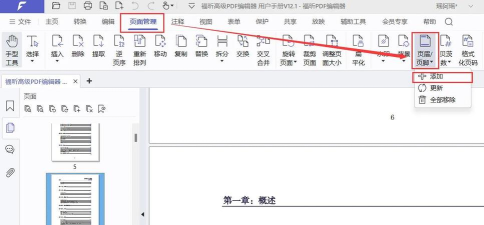
首先,打开PPT文件,在顶部菜单栏中选择插入选项,接着点击文本组中的幻灯片编号按钮。此时会弹出页眉和页脚设置窗口。在此窗口中,切换至备注和讲义标签页,勾选日期和时间、幻灯片编号以及页脚三项,并根据实际需求填写页脚内容或设定时间格式。完成后,点击全部应用,即可将设置应用于所有讲义页面。
完成上述步骤后,进入打印设置界面,选择讲义模式(通常在布局或打印类型选项中),此时应能看到页眉和页脚的预览效果。然而,部分用户可能会遇到即使设置了也未能显示的问题。若出现此类情况,说明还需进一步调整母版设置。
此时应点击顶部菜单中的视图,然后选择讲义母版功能。进入讲义母版编辑界面后,可以清晰看到页眉、页脚及页码的占位符区域。用户可根据需要拖动或重新排布这些元素的位置,确保其处于合适区域并保持可见状态。调整完毕后,退出讲义母版视图,返回正常编辑模式。
值得注意的是,PPT中的页眉页脚设置涉及多个层级,尤其是母版与普通幻灯片之间的关系容易被忽略。若未在讲义母版中启用相应字段,即使在页眉和页脚对话框中已勾选,内容依然可能无法显示。因此,务必确认讲义母版中已包含所需的页码与页脚控件。
此外,如需为演示文稿批量添加Logo,可使用幻灯片母版功能。通过视图→幻灯片母版进入母版编辑模式,在母版页面上插入公司Logo并调整位置。保存退出后,所有幻灯片将自动包含该Logo,实现统一品牌展示。
综上所述,PPT中页眉页脚的设置并非单一操作,而是需要结合页眉和页脚对话框与讲义母版双重配置才能确保在讲义模式下完整呈现。尤其在准备用于打印或分发的讲义时,必须检查母版设置是否同步更新,避免遗漏关键信息。掌握这一流程,有助于提升演示文稿的专业性与实用性。






















