Word看似简单,实则精通需下功夫。今天分享几个必备操作技巧,助你轻松提升工作效率,让办公事半功倍!

批量调整文字格式
多个文字格式修改太麻烦?别再逐个点击格式刷,教你一个高效快捷的设置技巧,轻松统一格式,省时又省力。
同时按下+键,即可打开查找和替换对话框。
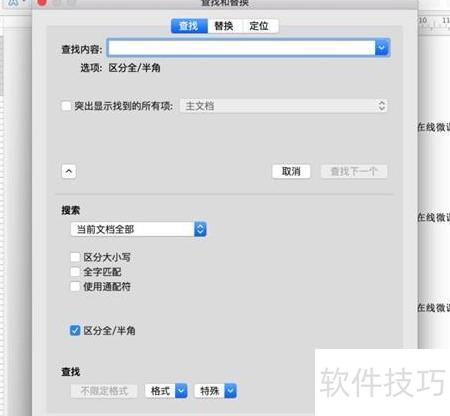
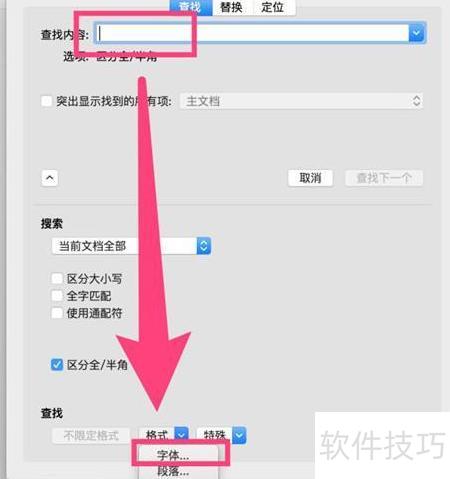
接下来可选择原字体格式,点击替换选项卡,设置所需字体颜色与样式,确认后即可批量完成字体修改。
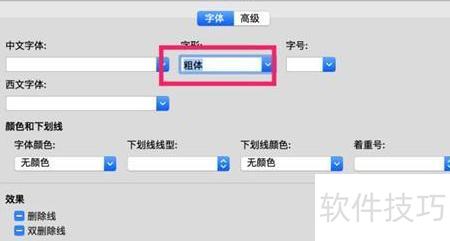
高效运用样式技巧
为提升文字编辑效率,可为常用样式设置快捷键,避免反复右键选择,操作更便捷。
右键样式,选择应用样式→修改→格式→快捷键即可设置。
最后可自定义设置快捷键。
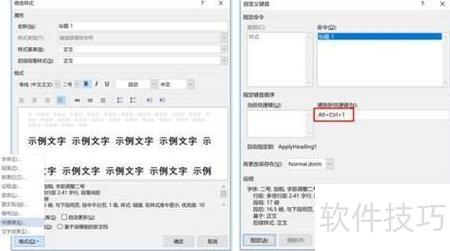
建议将快捷键设为Ctrl+Alt+数字键,可有效减少与其他快捷键的冲突。
三、快速文字转表格
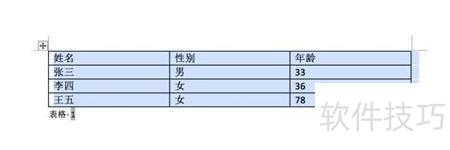
若要将Word文档中的文字转为表格,可先选中文字,然后依次点击插入→表格→将文字转换为表格即可完成操作。
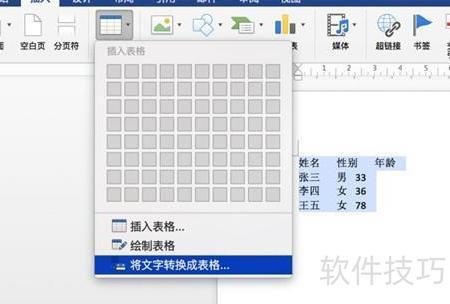
在弹出窗口中,将初始列宽设为自动。
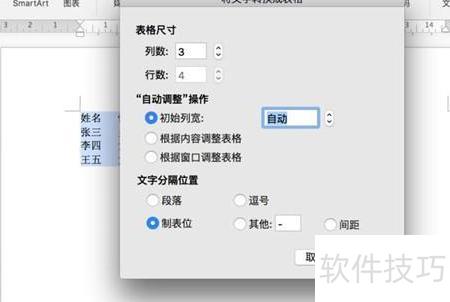
点击确定后,系统将自动生成对应表格。
四、插入符号√
许多朋友想在文档中插入打勾符号却找不到位置,正确方法如下:
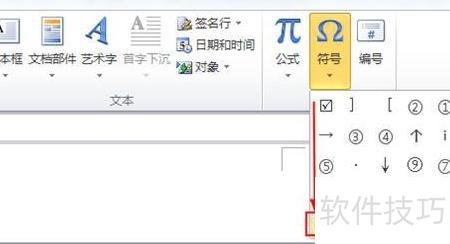
在插入选项卡中,选择符号下的其他符号。
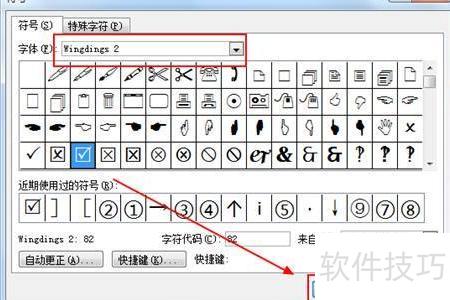
选择Wingdings 2字体,找到√符号,点击即可插入文档。
五、迅速清除文中的空格
先选中内容,再按+,即可打开查找和替换窗口。
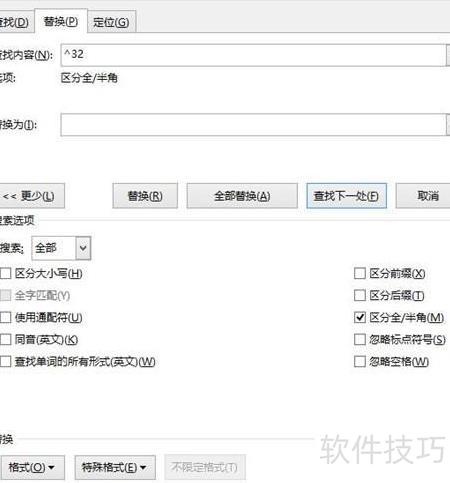
在搜索框中输入^32,替换框保持空白。
点击更多,取消勾选使用通配符,勾选区分全半角,然后点击全部替换完成操作。
若误删文字,可按+撤销;但若误删文件,则需使用进行扫描,方可成功恢复。
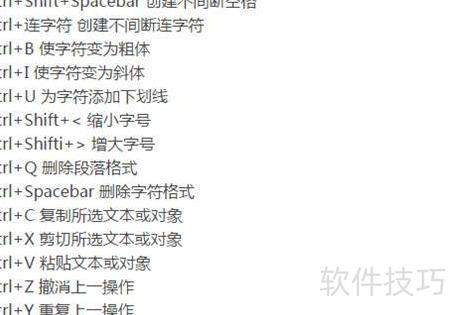
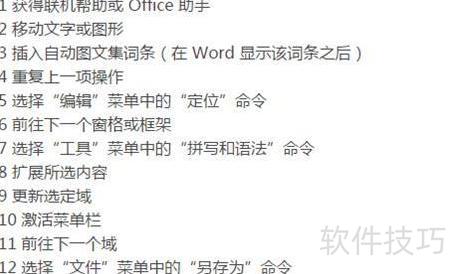
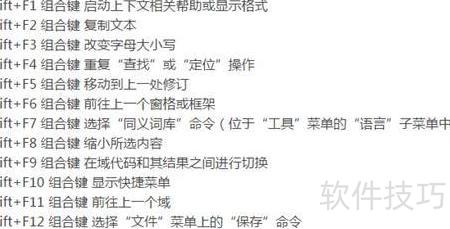
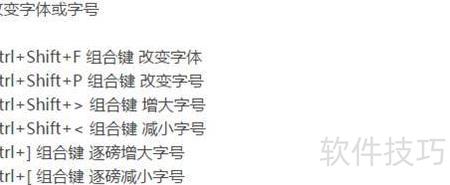
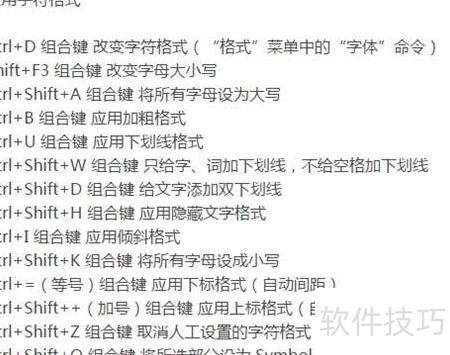
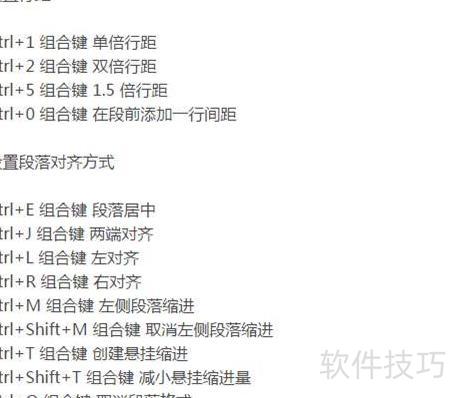
六、Word常用快捷键汇总