
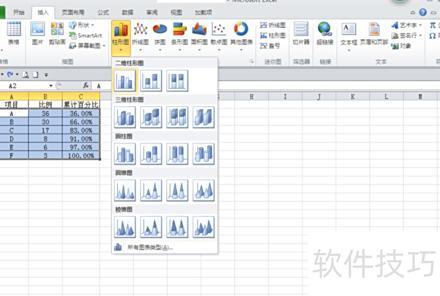
选中数据,点击插入→柱形图,选择二维柱形图中的第一种样式。
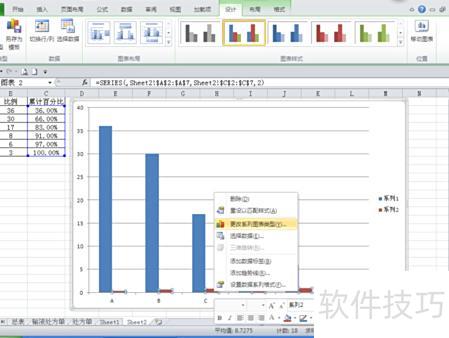
选中右侧红色柱(系列2),右键点击,选择更改图表类型,将其更改为折线图。
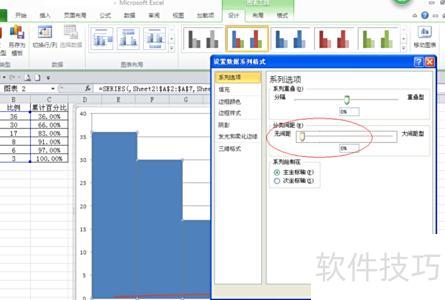
选中蓝色柱,右键选择设置数据系列格式,将分类间距设为0。
选中折线,右键点击,选择设置数据系列格式,在系列选项中切换为次坐标轴。
将折线图数据区域上扩一行,包含累计百分比单元格,折线纵坐标起点随之调整为0。
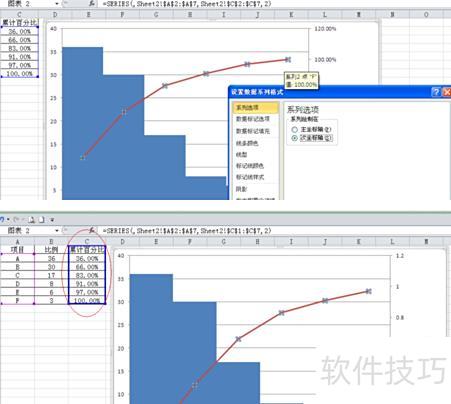
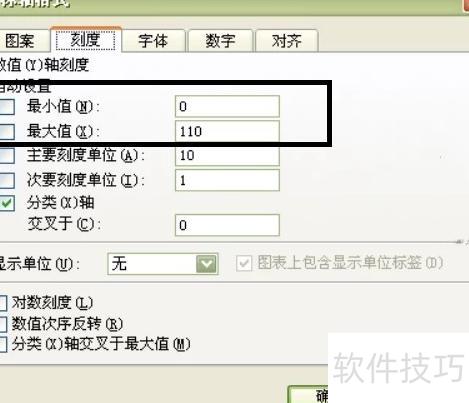
分别选中图表左右两侧的主次纵坐标轴,右键点击后选择设置坐标轴格式,根据实际数据将最大值设为100或1,可将数值显示为百分比形式,并按需调整小数位数等参数。
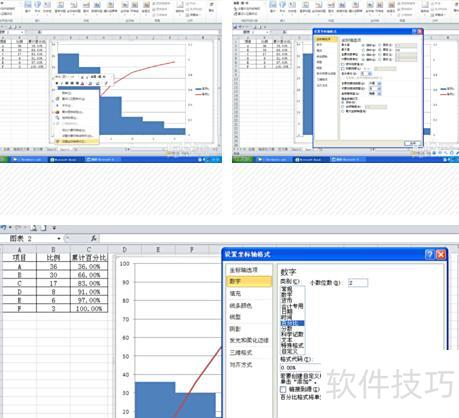
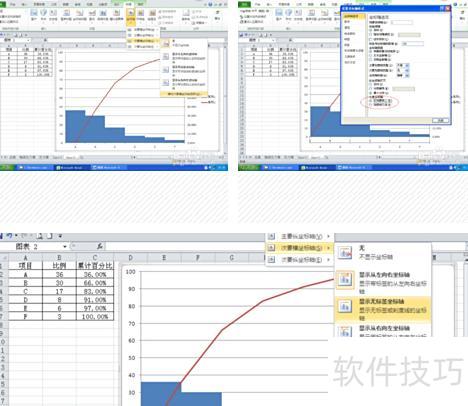
点击图表工具中的布局,选择坐标轴下的次要横坐标轴,进入其他选项,将位置设置为在刻度线上。
此时折线起点移至纵横轴交点,但下方出现主、次两条横轴。需去除次要横轴:点击图表工具中的布局选项卡,选择坐标轴,再选次要横坐标轴,设置为无标签坐标轴即可。
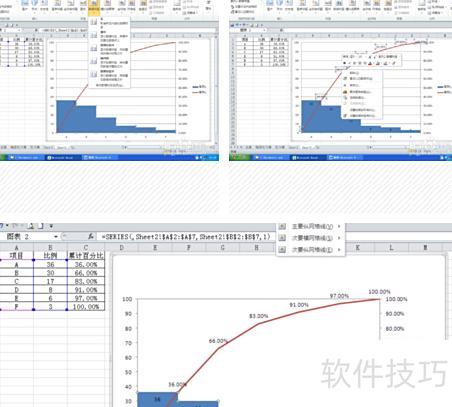
分别选中柱形图和折线图,通过图表工具中的布局选项添加数据标签,并根据需要设置字体等格式。
在图表工具的布局中选择网格线,根据需要显示或隐藏。
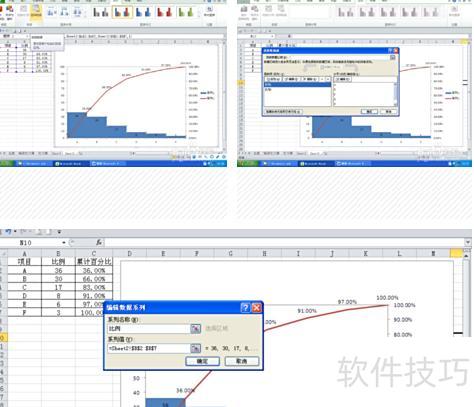
8. 在图表工具的设计选项中点击选择数据,选中系列1后点击编辑,在系列名称文本框中输入比例;同理将系列2修改为累计百分比,确认后图例名称即更新完成。
9. 在图表工具的布局中选择图表标题,于文本框内输入相应标题。
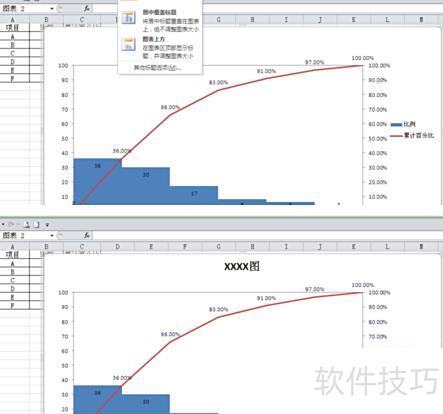
制作柏拉图的原始数据需按降序排列,形成包含项目名称、频数和累计百分比三列的表格。柏拉图依据二八原则,即80%的问题往往源于20%的关键项目,通过集中解决这少数关键项目,可有效控制大部分问题,提升改进效率。
工具/原材料:
安装Excel的计算机
步骤:
柏拉图分析的首要步骤是将数据填入表格并按从大到小顺序排列。
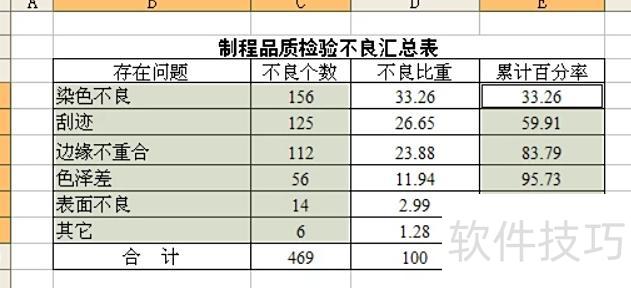
第二步是将表格中的不良个数和累计百分率选中后,通过点击图表类型下拉菜单,选择两轴线—柱图生成对应的图表。
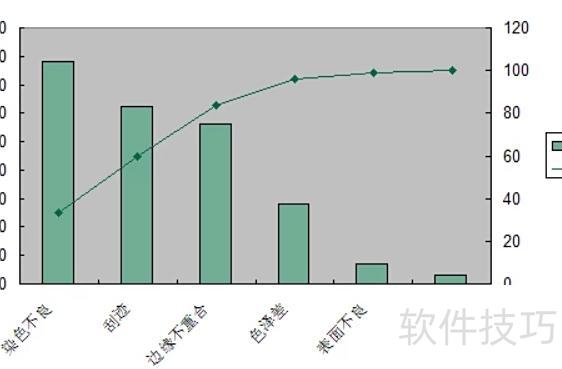
设置已制表格左侧Y轴刻度,为生成柏拉图做好准备。
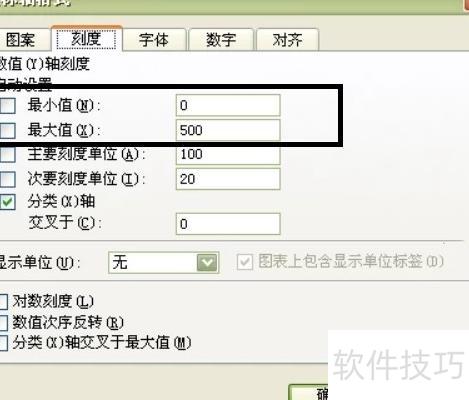
设置已制作表格左侧和右侧Y轴的刻度。
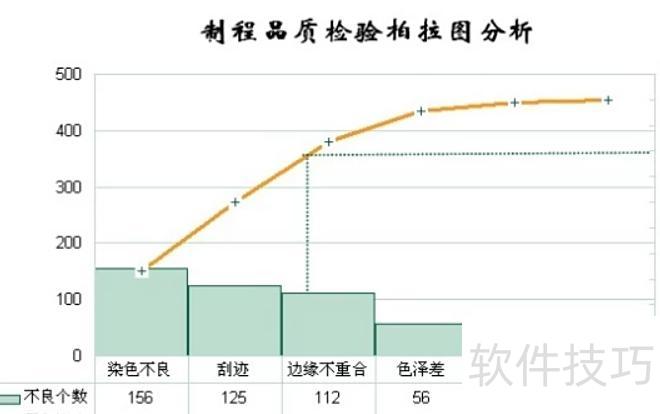
对图表标题、坐标轴名称及数据表进行格式设置,最终生成如下柏拉图。
注意事项:
创建柏拉图时,数据必须预先按顺序排列。
在修改累计百分比和数量坐标轴的格式时,需右键单击选择设置坐标轴格式,并根据实际需求调整相关数据设置。






















