
打开Photoshop,却不知道版本?别急,其实很简单,今天就来教你,几个实用小技巧,轻松查看PS版本,无论是新手,还是老用户,都能快速掌握,一起来看看吧。
1、通过菜单栏直接查看
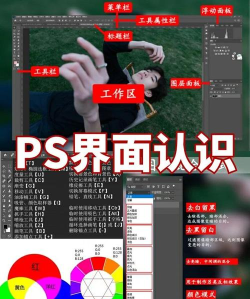
这是最直接的方法,打开你的PS软件,然后,在顶部菜单栏,找到“帮助”选项,点击它,接着,在下拉菜单中,选择“关于Photoshop”,于是,一个弹窗会出现,上面清晰显示,当前软件的版本号,以及详细的版权信息,这个方法,适用于所有平台,无论是Windows,还是Mac系统,操作都完全一致,非常方便快捷。
2、在启动界面中寻找
如果你刚启动PS,那么,注意启动画面,通常,在软件加载时,启动画面的角落,或者底部位置,会显示版本信息,不过,这个画面,往往一闪而过,所以,需要你眼疾手快,当然,你也可以,在首选项设置里,关闭“启动时显示主屏幕”,这样,下次启动时,或许能看得更清楚,但总体来说,这不是最稳定的方法。
3、利用系统信息查询
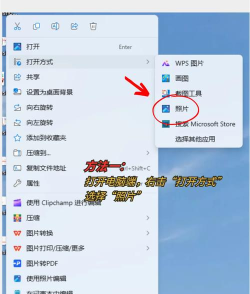
对于Windows用户,还有一招,那就是通过系统,右键点击PS快捷方式,然后,选择“属性”,接着,切换到“详细信息”标签,在这里,你能看到,文件的版本信息,这通常,与软件内部版本一致,另外,在Mac系统上,你可以,点击应用图标,然后,选择“显示简介”,同样,也能找到版本号,这个方法,不需要打开软件,适合快速检查。
4、借助脚本或控制台
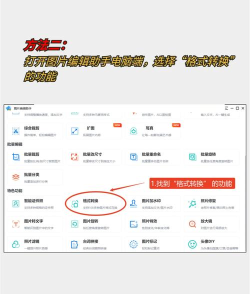
如果你是高级用户,那么,可以尝试更专业的方法,打开PS后,按下F8键,或者,在“窗口”菜单中,找到“动作”面板,接着,新建一个动作,然后,录制一个简单操作,比如,新建一个文档,查看动作的代码,里面,通常会包含版本信息,还可以,通过“文件”菜单,选择“脚本”,然后,运行“浏览”,在系统文件夹里,查找版本文件,不过,这方法有点复杂,普通用户,用前三种就够了。
查看PS版本,其实并不难,无论用哪种方法,都能快速搞定,掌握软件版本,有助于你,了解功能特性,以及,兼容插件和教程,希望这些小技巧,能帮到你。






















