
视频剪辑时,总有些画面需要处理,比如不想露出的信息,或者需要遮挡的内容,这时候,打马赛克就派上用场了,在PR里,这个功能其实很简单,但用好它,却需要一些小技巧,今天,我们就来聊聊,如何在PR里高效地打马赛克。
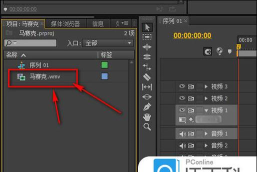
1、找到并应用马赛克效果打开你的PR项目,导入需要处理的视频素材,然后,在效果面板里搜索“马赛克”,或者,你也可以找到“视频效果”文件夹,接着,在“风格化”分类下,就能看到“马赛克”效果了,直接把它拖到视频轨道上,这样,整个画面就瞬间模糊了,当然,这通常不是我们想要的结果,因为我们需要的是局部遮挡。
2、使用蒙版进行局部遮挡所以,接下来是关键一步,在效果控件面板里,找到刚添加的马赛克效果,然后,点击“椭圆蒙版”或“矩形蒙版”工具,接着,在节目监视器上,框选出需要打码的区域,比如人脸或车牌,这时,你会发现只有选区被模糊了,而且,你还可以调整蒙版的大小和位置,甚至,可以给蒙版路径打上关键帧,这样,即使目标在移动,马赛克也能紧紧跟随,非常方便。
3、精细调整马赛克参数应用了蒙版之后,马赛克可能还不够自然,这时,就需要调整参数了,在效果控件里,找到“马赛克”的设置项,比如“水平块”和“垂直块”,这两个参数,控制着马赛克格子的大小,数值越大,格子就越大,遮挡效果也越强,反之,则越细腻,你可以根据实际需要,来回拖动滑块试试,直到找到合适的模糊程度,另外,还有一个“锐化颜色”选项,勾选它,能让马赛克边缘更清晰。
4、处理动态物体的跟踪技巧如果遮挡的物体是运动的,比如行走的人,那么,手动打关键帧会很累,这时,PR的跟踪功能就能帮大忙,在效果控件里,选中你的蒙版,然后,点击“蒙版路径”前的秒表图标,接着,在它旁边,你会看到一个“向前跟踪所选蒙版”的按钮,点击它,PR就会自动分析画面,并且,让蒙版跟着运动物体一起移动,跟踪完成后,记得播放检查一下,如果有偏差,可以手动微调关键帧,这样,就能实现完美的动态马赛克了。
在PR里打马赛克,核心就是“效果加蒙版”,先给视频加上马赛克效果,然后,用蒙版工具圈出要遮挡的区域,接着,调整马赛克的块状大小,让它看起来更自然,对于运动物体,别忘了使用跟踪功能,掌握这几点,你就能轻松应对各种打码需求了,无论是保护隐私,还是规避内容风险,都能得心应手。






















