前言|职场实例
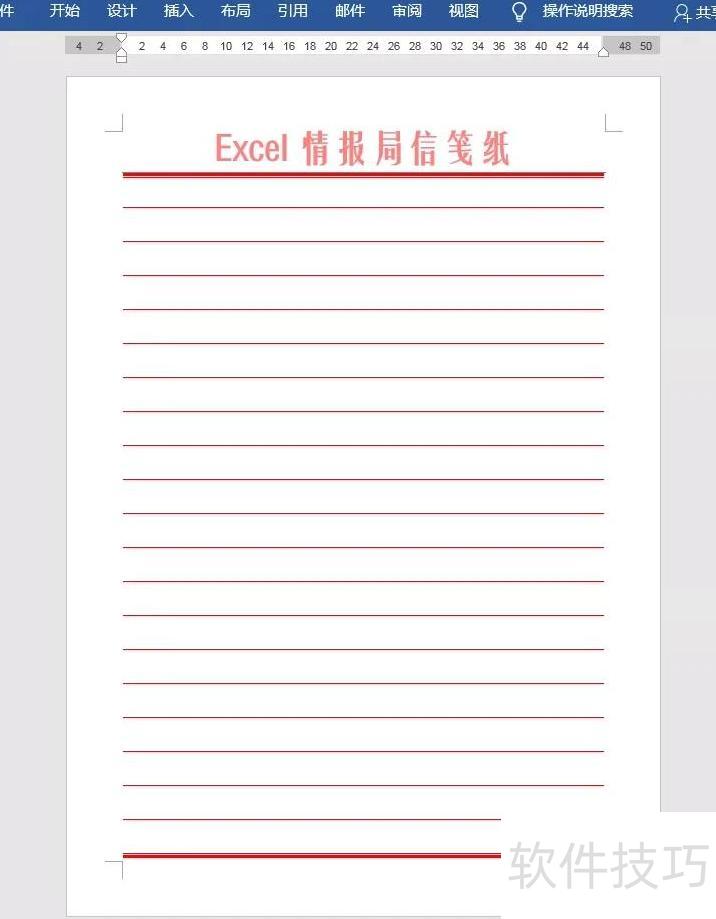
信笺纸在职场办公中应用广泛,尤其在政府机关和事业单位中更为常见,常用于会议记录、日常笔记及工作汇报等。其一般由单位名称和横线格组成。当办公室信笺纸用完时,是否能自行制作?答案是肯定的,完全可以临时动手制作以应急使用。
所示的信笺纸如何快速制作?接下来将为大家介绍信笺纸的基本制作方法,方便大家随时参考使用。
步骤一:设置纸张基本参数
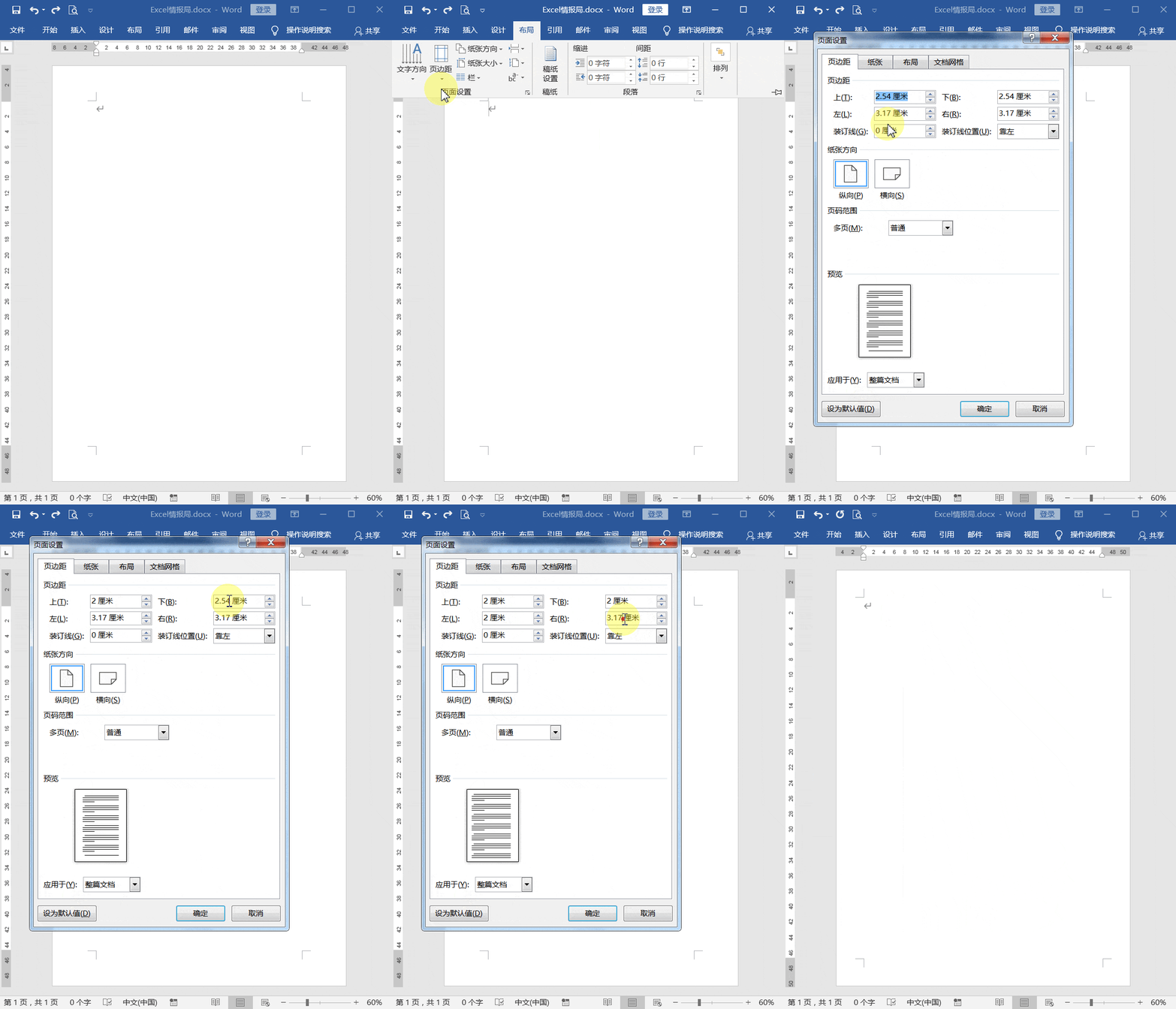
在Word中,进入布局选项卡,点击页边距下的自定义页边距。在弹出的页面设置窗口中,将上、下、左、右边距均设为2厘米,也可根据实际需求调整具体数值。设置完成后,点击确定按钮,即可完成纸张基本页边距的设定,为后续编辑打好基础。
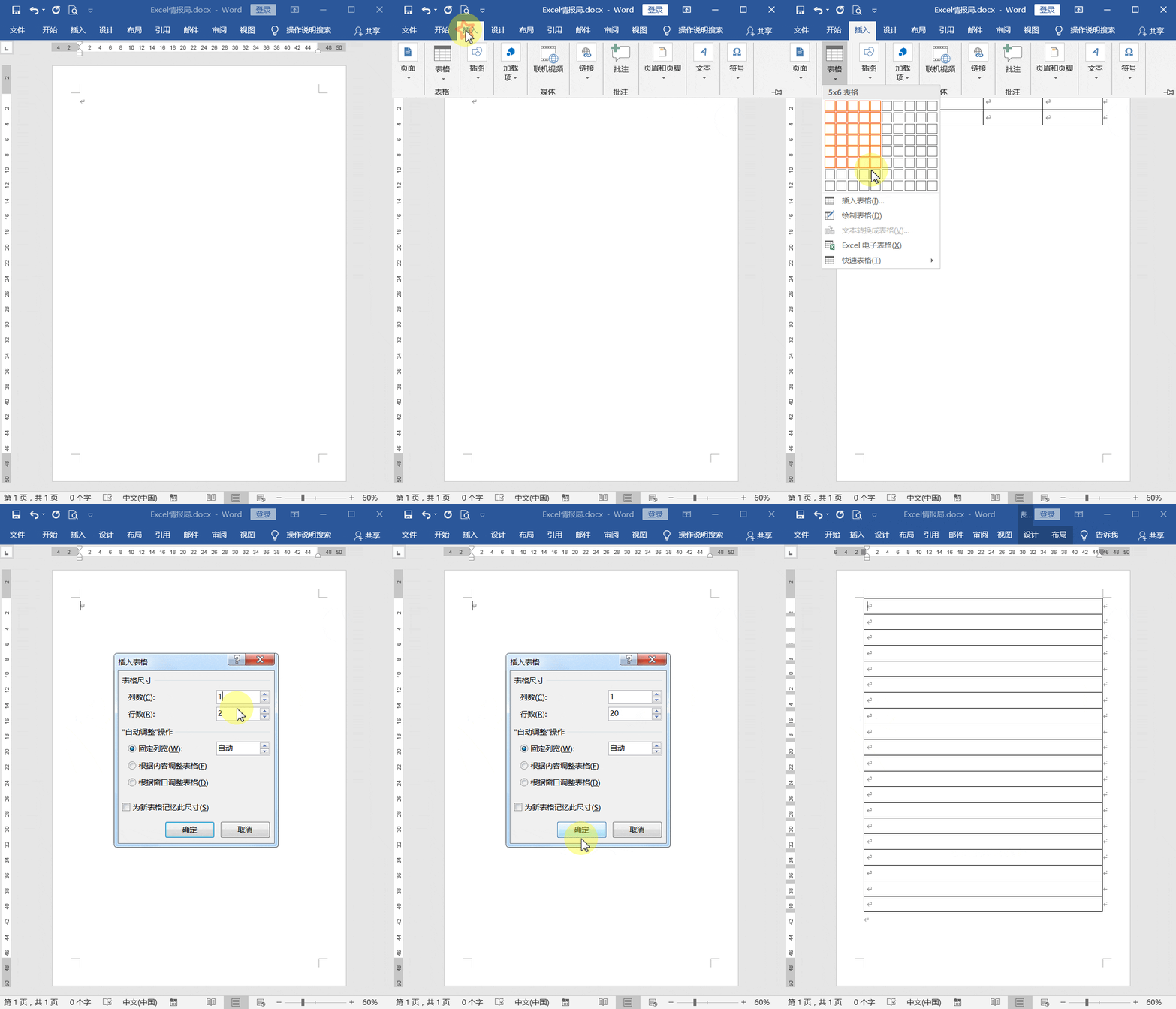
在插入选项卡的表格区域选择插入表格,设置所需表格尺寸。
列数设置为1
行数设置为20
点击确定后,Word文档将插入一个1列20行的表格,行数可根据实际需要灵活调整。
插入表格后,默认自动充满文档宽度,无需另行设置,且不应随意调整。
点击表格左上角十字箭头全选表格,右键选择表格属性。
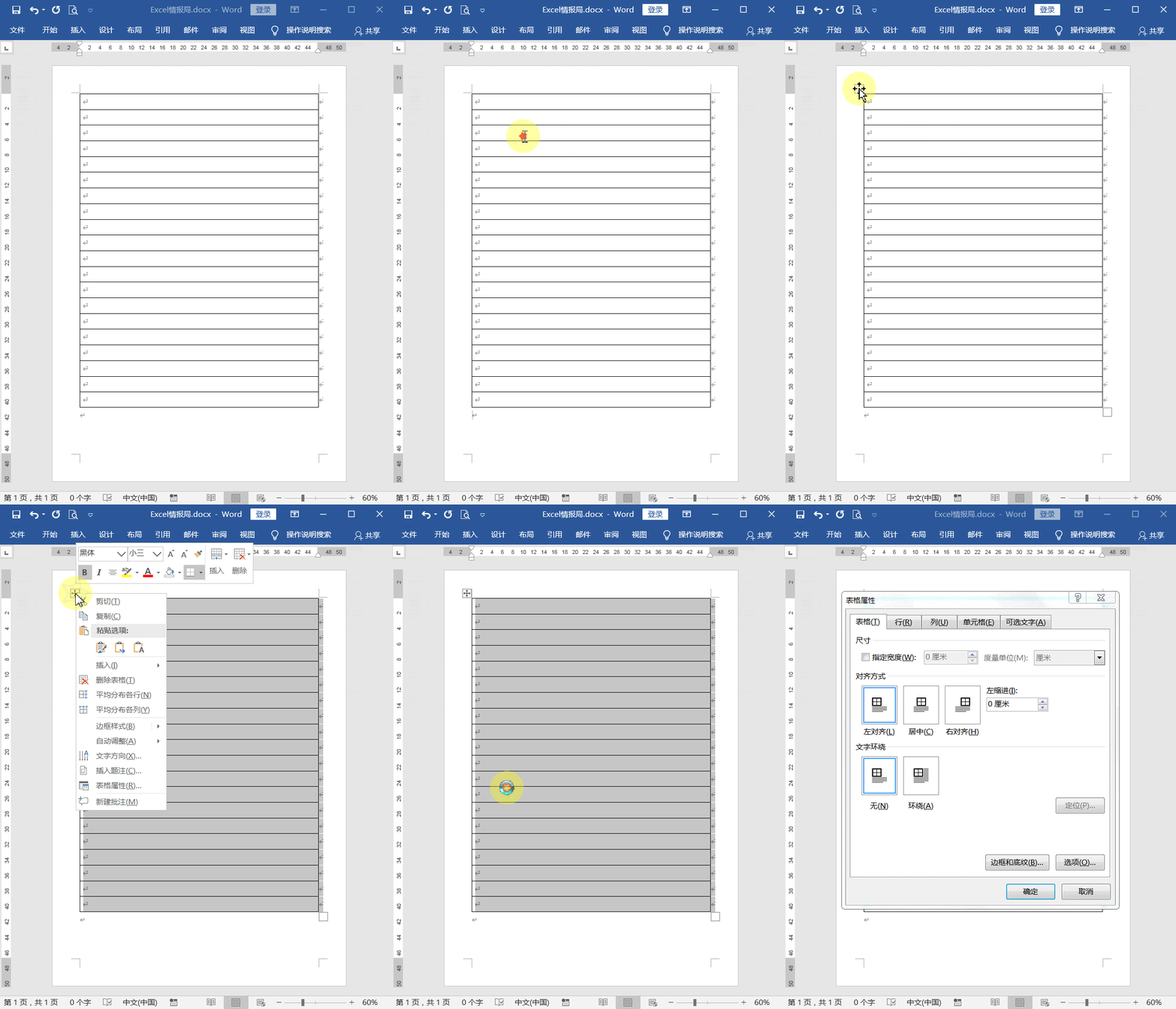
在表格属性对话框中点击行选项卡。
设定指定高度为1.2厘米
行高设为固定数值。
最后点击确认即可。
最终发现表格行高增大,基本占满整页,页面底部仅留少许空白。
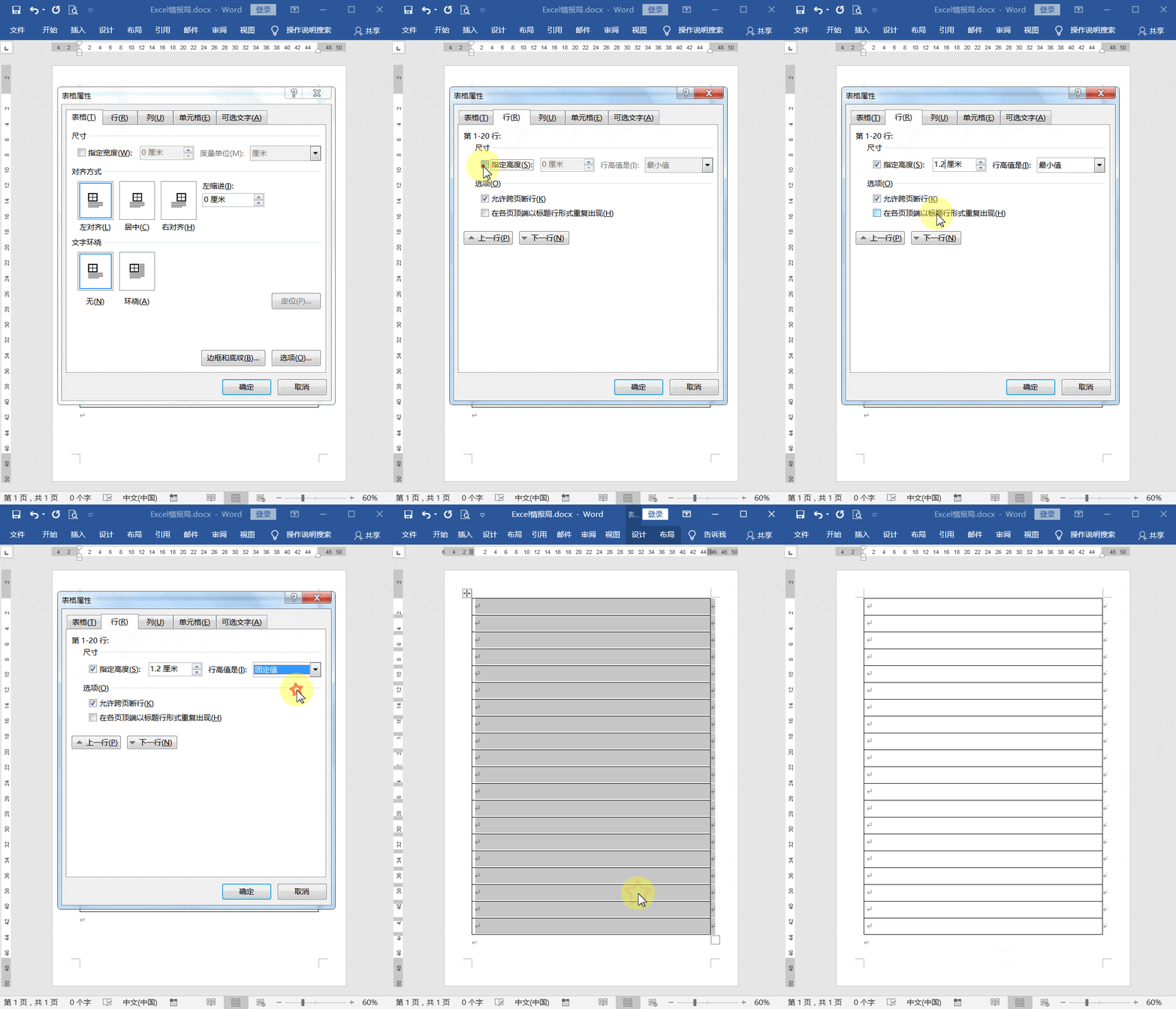
点击表格左上角的十字箭头全选表格,进入表格工具下的设计选项卡,点击边框区域右下角的斜向箭头,弹出边框和底纹对话框。
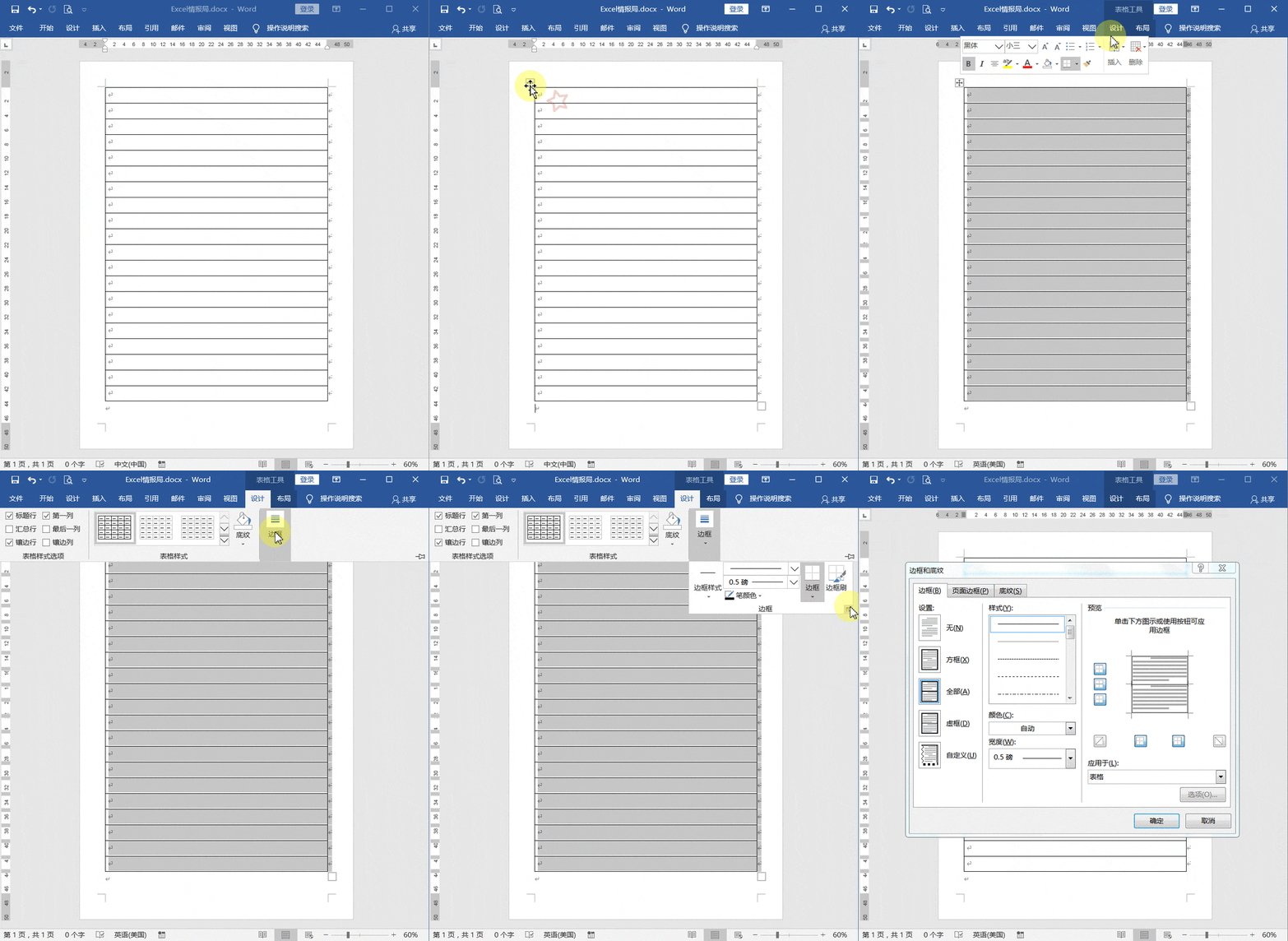
在边框和底纹对话框中,将边框颜色设为红色,取消左右两侧线条,顶部应用一粗一细样式,底部设置为一细一粗,效果所示。
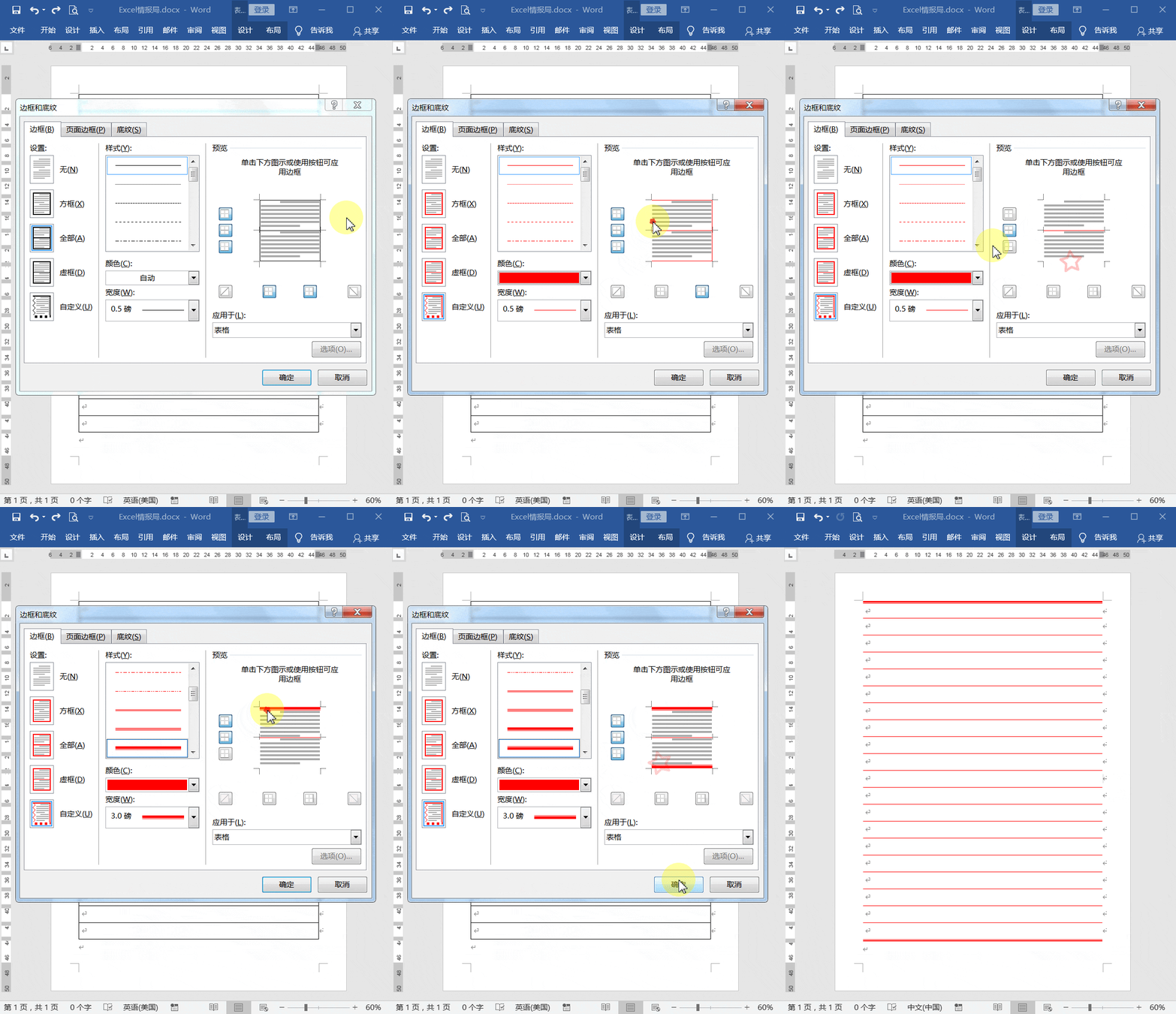
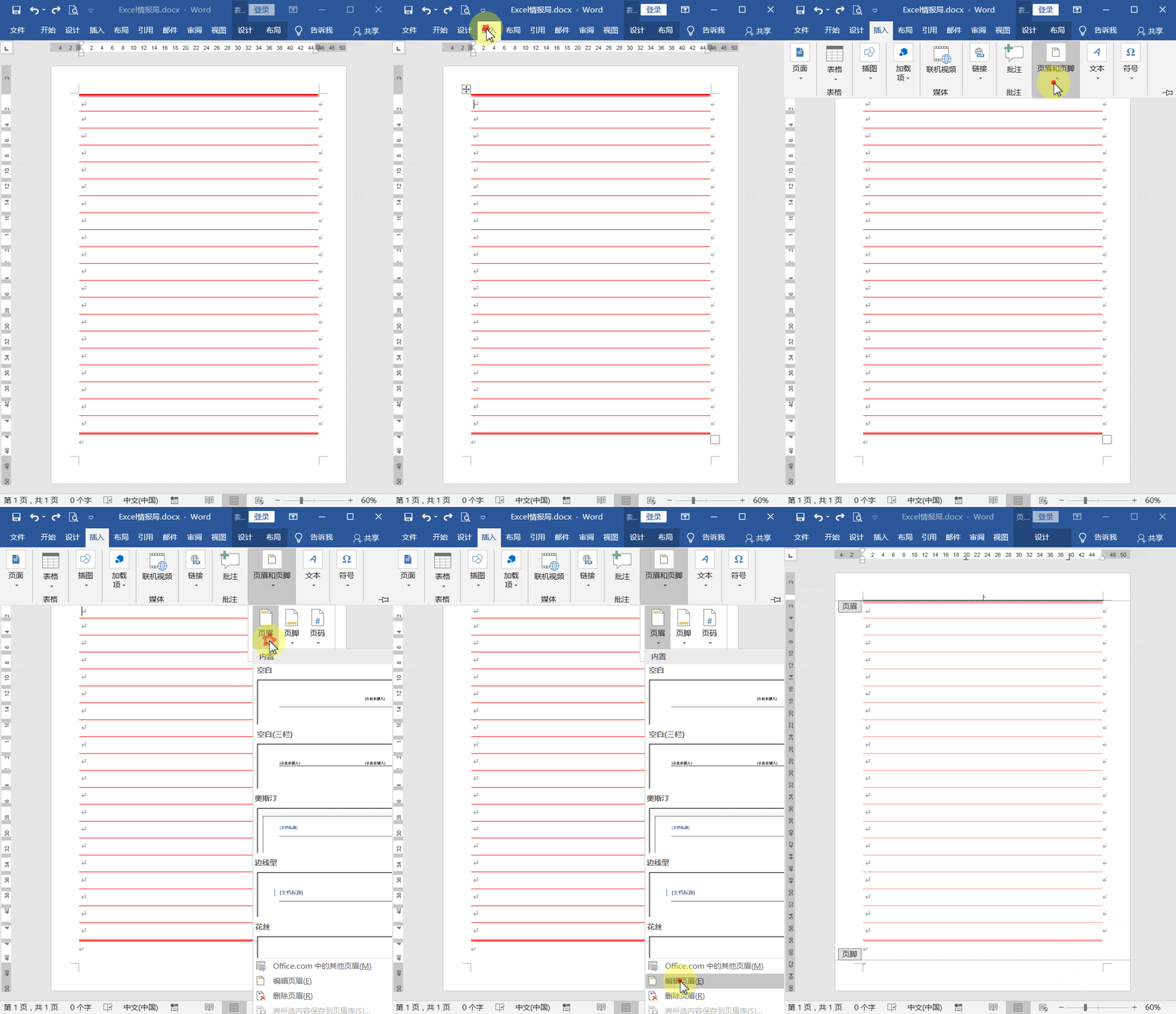
进入插入选项卡,于页眉和页脚区域选择页眉-编辑页眉进行设置。
接着可编辑信笺纸的页眉(含标题)内容,输入完成后,选中文字调整字体、字号、颜色等格式,直至整体视觉效果令人满意为止。完成后,双击文档任意位置即可退出页眉页脚编辑模式,返回正常编辑状态。
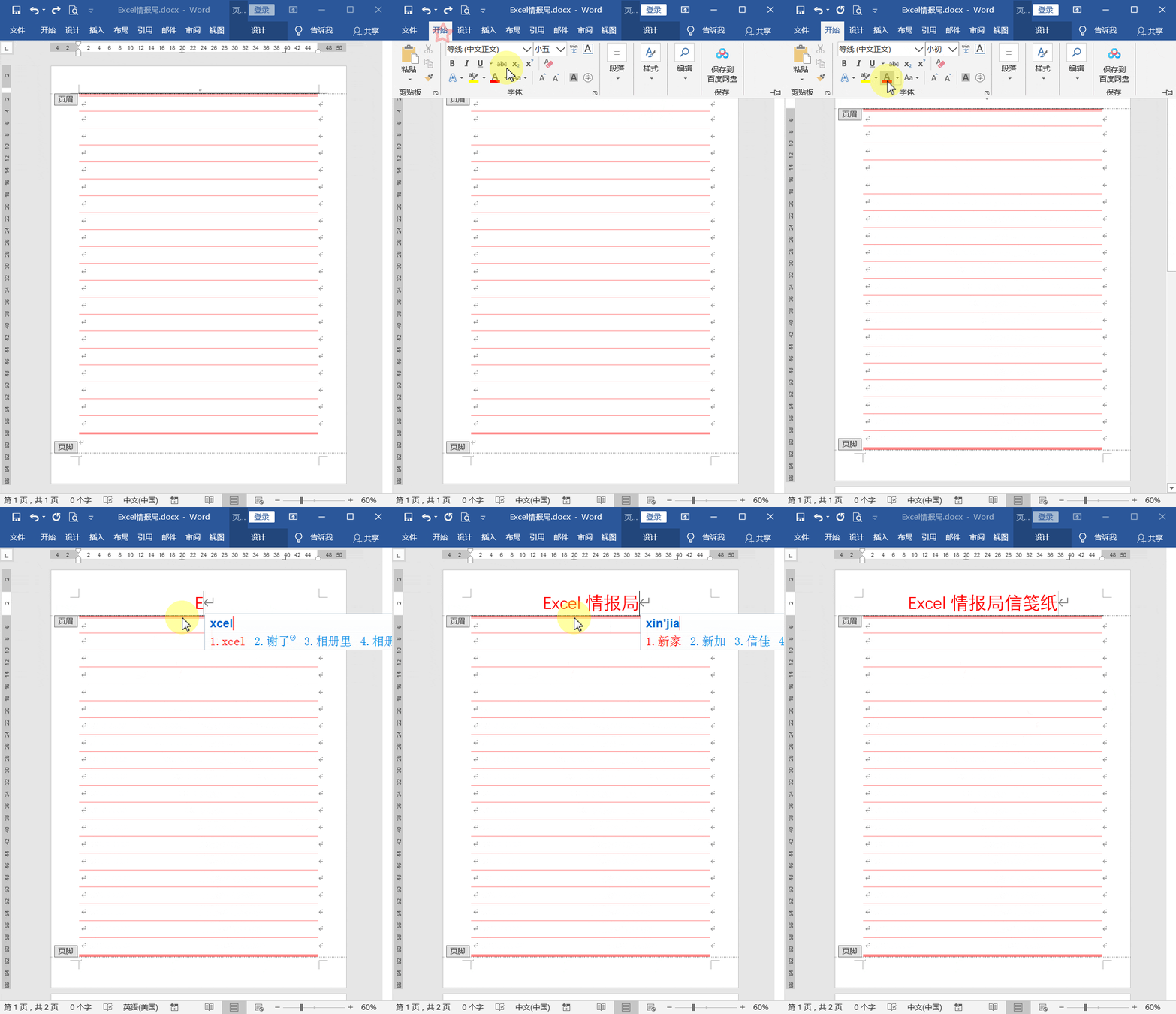
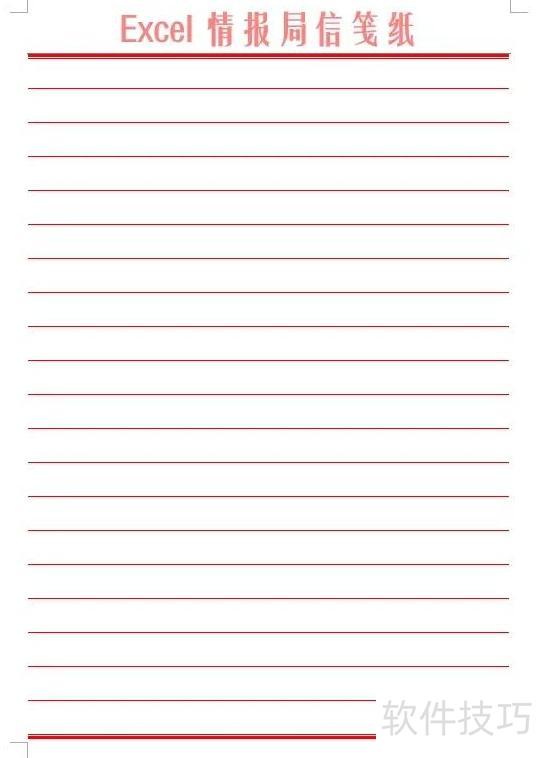
这是我们制作好的信笺纸模板,可直接用打印机打印,使用起来十分便捷。