
插入两张待编辑的图片,调整为全屏大小。为便于演示说明,将两图错开排列,所示。
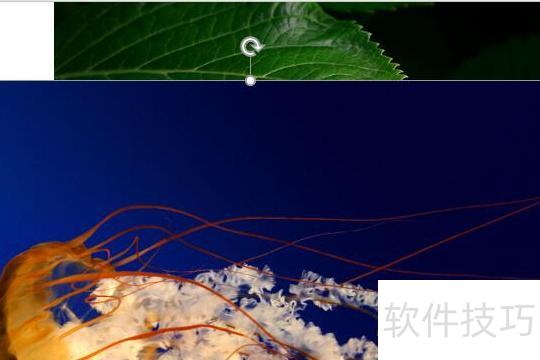
为两张图片添加飞入动画效果,具体动画类型可根据实际需求自行调整设置。
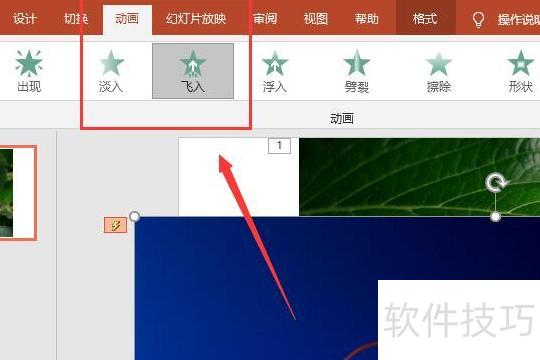
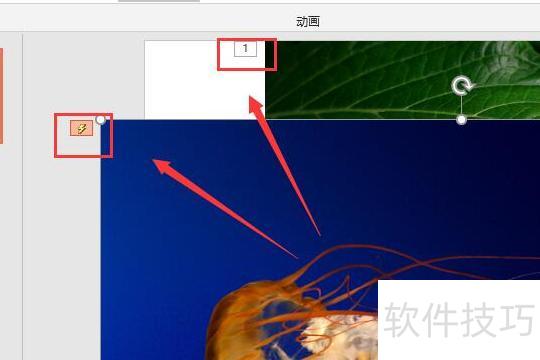
系统按编辑动画的顺序自动为图片编号,首张为1,次张为2;图中第二张显示闪电标志,因其设置了触发效果。
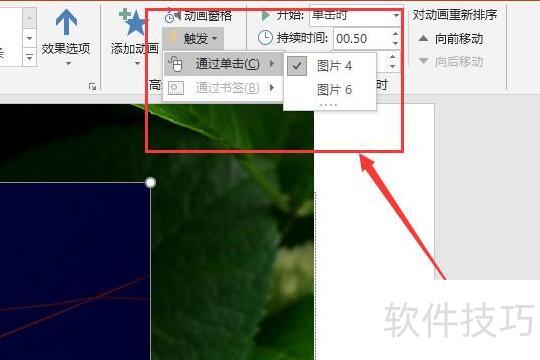
选中第二张图片,设置其触发动作为点击第一张图片,即可实现:首次显示第一张图片,点击后第二张图片随之出现。
以PowerPoint 2010为例,实现连续闪烁效果的操作步骤如下:
双击计算机桌面上的PowerPoint 2010图标启动程序,进入编辑界面后,依次点击文件菜单中的新建,选择演示文稿,然后点击创建,即可生成一个新的空白演示文稿,为后续内容制作做好准备。此操作简单直观,适合初学者快速上手使用。
在新建的空白演示文稿中,切换至插入选项卡,找到文本分组区域中的文本框按钮,点击后于编辑页面适当位置拖动鼠标,即可插入一个文本框。
在演示文稿编辑界面插入文本框,输入汉字,设置字体、字形、字号及颜色,最后调整背景颜色。
4、点击文稿编辑窗口中的文本框,进入菜单栏的动画选项卡,然后在高级动画区域中,单击动画窗格按钮。
点击动画窗口的选项按钮,再选择添加动画,于弹出列表中选取加粗闪烁即可。
添加完加粗闪烁效果后,动画窗格中将显示对应特效,点击该特效右侧的小三角,在下拉菜单中选择效果选项进行设置。
点击效果选项,弹出加粗闪烁设置窗口,在动画播放后中选择隐藏即可。
切换至计时选项卡,在重复中设置闪烁次数(如10次),最后点击确定。
返回演示文稿编辑界面,设置即告完成。点击动画窗格中的播放按钮,即可预览文字闪烁的动画效果。






















