
在Excel中处理重复数据时,常常需要将重复项标记出来以便识别和筛选。一种常见的方法是通过条件格式功能,将重复的数据以特定颜色高亮显示。具体操作如下:
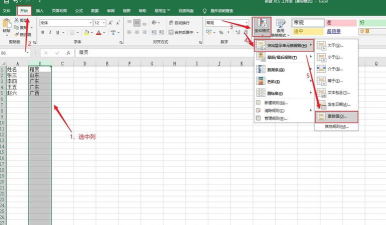
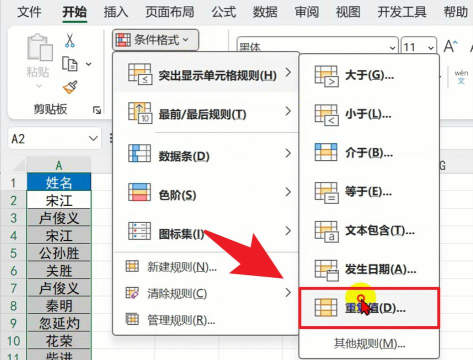
首先,打开需要处理的Excel文件,选中包含数据的目标列(例如A列)。接着点击菜单栏中的开始选项卡,找到条件格式按钮,选择突出显示单元格规则,然后点击重复值。系统会自动弹出设置窗口,默认使用粉红色背景标注重复内容。确认后,所有重复出现的数据项都会被突出显示。
若希望自定义颜色,也可手动设置:全选目标列(如A列),依次点击开始→条件格式→新建规则,选择使用公式确定要设置格式的单元格,在公式框中输入=COUNTIF(A:A,A1)>1,然后点击格式按钮,在填充选项中选择红色或其他所需颜色,最后点击确定。此时,所有重复值都将按设定的颜色进行标记。
为了进一步筛选出这些重复数据,可以借助辅助列。假设使用B列作为辅助列,在B1单元格中输入公式:=IF(COUNTIF(A:A,A1)>1,A1,),该公式的作用是判断A1在A列中是否重复,若重复则返回该值,否则返回空。随后将此公式向下拖动填充至其他行。
完成公式填充后,对B列进行筛选:先选中数据区域的标题行(若无标题可插入一行作为空白筛选行),点击开始选项卡中的筛选功能,在成绩列或其他目标列的下拉箭头中选择按颜色筛选,并选择之前设定的高亮颜色(如粉红色或红色)。此时表格中仅显示被标记为重复的数据。
如果需要保留这些重复记录,可直接选中筛选后的结果区域,复制并粘贴到新的工作表中。若想取消当前筛选状态,恢复原始视图,可按快捷键Ctrl+Z撤销操作,或再次点击筛选关闭筛选模式。
以上方法适用于大多数Excel版本,既能快速识别重复项,又能灵活地进行后续处理,提高数据整理效率。






















