
如何把PPT内容投射到投影仪屏幕上
右键桌面选属性,进入设置并点击高级,选择屏幕扩展显示模式。
打开高级设置对话框,选择顶部带有显卡标识的选项,不同品牌显卡图标各异。进入显卡控制面板后,找到多显示器设置项,若已连接投影仪或外接屏幕,可在此进一步配置扩展模式,实现画面在投影设备上的延伸显示。
屏幕扩展设置完成后,打开PPT,进入幻灯片放映选项,选择设置放映方式,并将显示画面指定为扩展显示器。
第五种权限:播放幻灯片时,扩展屏幕上显示幻灯片内容,电脑屏幕则显示PPT及演讲备注。
PPT放映时,选择显示比例为全屏显示即可铺满屏幕。
PPT放映时能否铺满屏幕,取决于页面大小的设置。默认情况下,页面设置通常为全屏幕显示(4:3),该比例适用于传统投影设备,但在现代宽屏显示器上无法充满整个屏幕。目前大多数电脑屏幕为宽屏,比例多为16:9或16:10。若将PPT的页面尺寸调整为全屏幕显示(16:9)或全屏幕显示(16:10),放映时画面即可完整覆盖屏幕,避免两侧留白,获得更佳视觉效果。因此,根据实际显示设备选择合适的页面比例至关重要。
PPT页面设置步骤如下
在菜单栏中选择设计选项,进入设计选项卡后点击页面设置。弹出窗口中,找到幻灯片大小下拉箭头并点击,从列表中选择全屏幕显示(16:9)或全屏幕显示(16:10)即可完成设置。
PPT全屏切换方法
打开已制作好的PPT页面文档。
点击页面顶部工具栏中的幻灯片放映按钮。
在幻灯片放映中点击从头开始或从当前幻灯片开始,即可进入全屏模式。
点击页面右下角所示图标,即可一键进入全屏模式。
下图为全屏预览界面,右键点击可选择结束放映退出全屏模式。
PPT全屏显示设置方法
一、使用快捷键
快捷键是实现PPT全屏最常用的方法。打开演示文稿后,直接按下键盘上的F5键,即可立即进入全屏播放模式。操作简便,无需点击菜单,省时高效,是快速开始放映的首选方式。
此外,还可运用其他快捷键进行操作。例如,按Shift + F5可从当前幻灯片开始全屏放映;按Alt + F5则以窗口模式从当前页播放。根据实际演示需要,可灵活选择合适的放映方式,提升演示效率与体验,操作便捷且实用。
二、采用幻灯片播放设置
在PPT顶部菜单栏选择幻灯片放映选项卡,点击开始幻灯片放映组中的从当前幻灯片按钮,即可进入全屏放映模式。此时幻灯片将占据整个屏幕,PPT其他界面元素自动隐藏,便于专注演示内容。
在幻灯片放映视图下,将鼠标移至屏幕底部中央会显示放映工具栏,点击其中的全屏放映按钮即可实现全屏播放。尽管需通过工具栏操作,但步骤简便直观,易于掌握,适合快速切换全屏模式,提升演示效果和观看体验。
使用视图中的全屏命令
在PPT顶部菜单栏选择视图选项卡,进入演示组,点击幻灯片放映按钮旁的下拉箭头。
在弹出菜单中选择全屏放映命令,可实现幻灯片全屏显示。此方法操作步骤较多,但提供更多放映选项,如从当前幻灯片开始播放或以窗口模式播放等,灵活性更高。
四、利用快速访问工具栏
在PPT快速访问工具栏中,幻灯片放映按钮点击后提供两个选项:从当前幻灯片开始放映和以窗口方式放映。
选择任一选项后,PPT将自动以全屏或窗口模式播放,无需经由菜单栏操作,直接快捷地进入放映状态,提升使用效率。
五、设置个性化快捷方式
若常需全屏播放PPT,可设置自定义快捷键:进入文件选项卡,点击选项,再选择快捷键进行配置。
在弹出窗口中,定位到类别为查看的选项,选中全屏放映。接着,在新建快捷键输入框内设置所需快捷键,点击确定完成保存。此方法可依据个人操作习惯,自定义最顺手的全屏快捷方式,提升使用便捷性。
本文介绍了几种实现PPT一键全屏的方法,包括使用快捷键、幻灯片放映设置以及视图中的全屏命令。这些方式均可快速进入全屏模式,提升演示时的视觉效果与观看体验,方便用户更流畅地进行展示,助力高效完成各类演讲与汇报任务。
PPT全屏放映设置方法如下:
设备:联想拯救者Y700,系统Windows 7,软件PPT 2016。
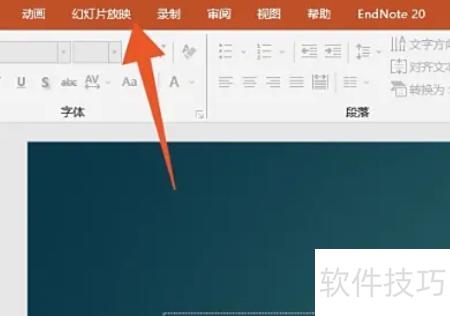
打开PPT文件,点击顶部菜单栏的幻灯片放映选项。
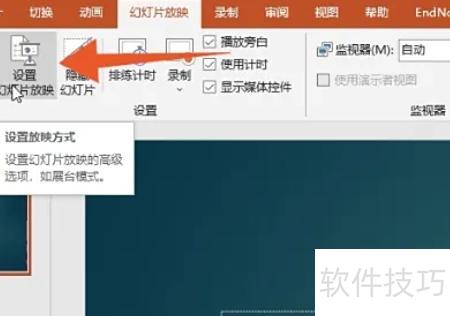
进入设置区域,点击幻灯片放映设置,选择放映类型选项。
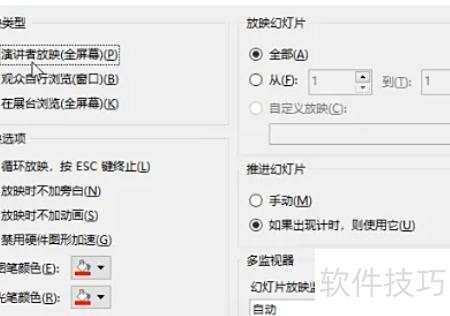
勾选演讲者放映或在展台浏览均可实现幻灯片全屏播放。
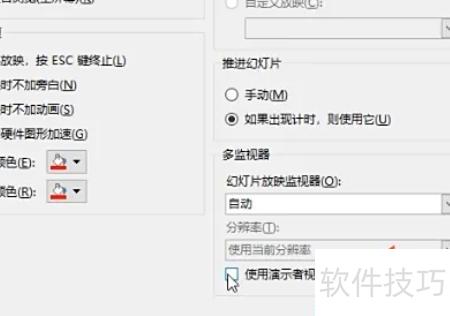
若选择全屏放映,请勾选使用演示者视图,设置完毕后点击确定。
关于PPT的介绍
Microsoft Office PowerPoint 是微软公司开发的演示文稿软件,可用于在计算机或投影仪上展示内容,也可打印成纸质材料或制成胶片,广泛应用于教育、商务等多种场合,方便信息传达与交流。
Microsoft Office PowerPoint不仅可用于制作演示文稿,还能支持在线面对面会议、远程会议,以及向网络观众展示内容。PowerPoint创建的文件称为演示文稿,常见格式为ppt或pptx,也可导出为PDF、图片等类型;自2010版本起,还支持保存为视频格式。每份演示文稿由多页组成,每一页被称为一张幻灯片,用于呈现文字、图像、图表等内容,便于清晰有序地传递信息。该软件广泛应用于教育、商务和汇报场景,是现代信息展示的重要工具之一。






















