
查找并下载ABBYY FineReader,安装后启动程序即可使用。
在任务左侧选择Microsoft Excel,找到照片转Microsoft Excel选项并点击。
选择并加载待处理的图片。
图片导入后将自动处理,大文件需稍候片刻。
处理完毕后,结果将显示于软件界面右上方(红框所示)。
软件会自动将图片中的表格转换为Excel文件,但受多种因素影响,转换结果可能不够准确。因此,需对照原图仔细核对并修正Excel中的错误,调整格式后保存即可完成处理。
转换效果受图片质量影响,建议使用高分辨率图片以获得更佳结果。
Excel中将数据转换为图表的步骤如下:
使用戴尔K550电脑,在Win11系统下运行Excel 2026版本进行操作。
打开Excel,选择包含日期和对应数据的区域,通常以日期列为横轴,便于观察不同时间段的数据变化趋势。
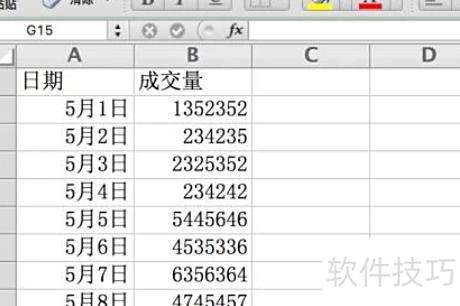
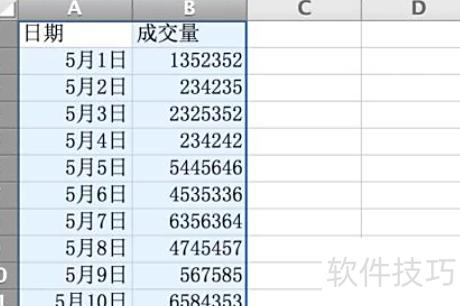
用鼠标选择要显示在趋势图中的两列数据。
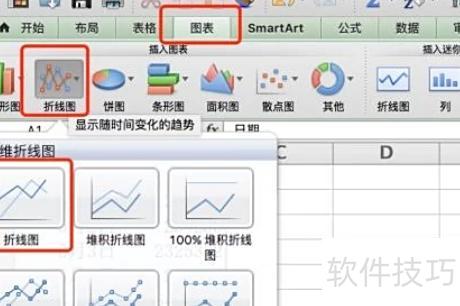
点击菜单栏图表,选择折线图,通常使用二维折线图中的折线图类型。
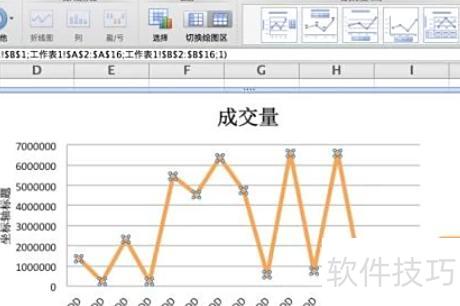
选择折线图后,页面将自动生动生成对应的图表。
使用技巧:
在单元格中按下Alt+Enter组合键,可实现内容的强制换行。
在Excel中,点击视图选项卡,选择冻结窗口中的冻结首行,即可固定标题行。
选中需查重区域,在开始选项卡中点击条件格式,选择突出显示单元格规则下的重复值即可完成查找。
4、删除重复值:在数据选项卡中点击删除重复项,1秒快速清除重复内容。
在文件中点击选项,进入高级设置,向下滚动,取消勾选在具有零值的单元格中显示零即可隐藏零值。
选中目标单元格,右键选择设置单元格格式,在自定义类型中输入三个分号;;;,即可隐藏单元格所有内容。
步骤/方法如下:
打开Excel,选中需制作图表的数据区域。
在工具栏点击插入,选择图表功能。
选择三维簇状柱形图等图表类型,点击下一步继续操作。
此时选择图表源数据,因已在第一步选定,直接点击下一步即可。
此时可输入图表标题及各坐标轴对应的数据含义(默认为空)。
可自定义图例位置(默认靠右),设置完成后点击下一步。
此时选择插入位置,默认为当前页面。
可根据工作需求调整图表大小后完成。






















